
Panduan Data Dashboard
1. Melihat semua data dashboard
Berikut tampilan utama Dashboard dengan ringkasan informasi:
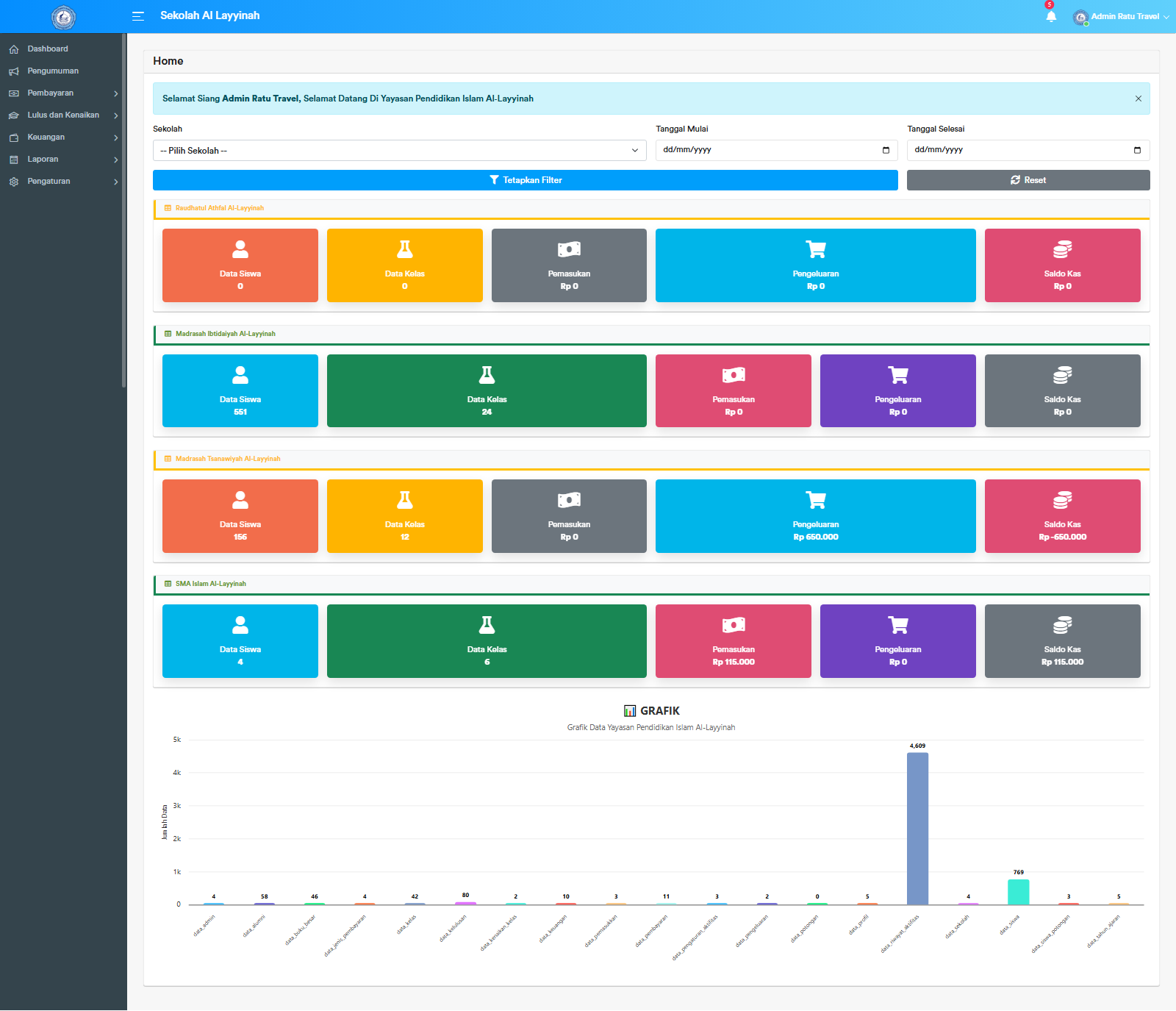
1.1 Filter Data Sekolah dan Tanggal
Pada bagian atas dashboard terdapat filter untuk memilih:
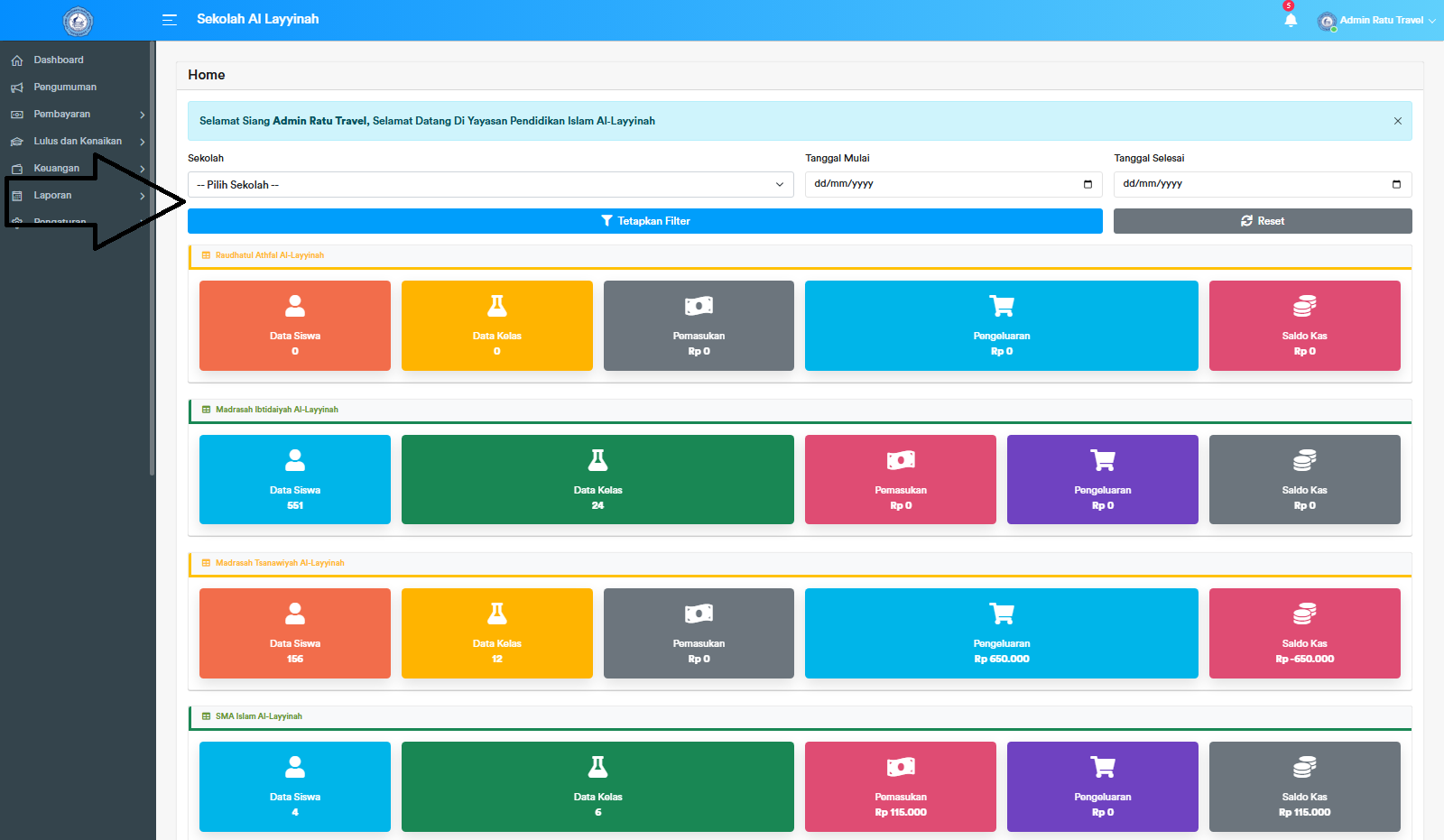
- Sekolah → menampilkan data sesuai sekolah yang dipilih.
- Tanggal Mulai dan Tanggal Selesai → digunakan khusus untuk memfilter data keuangan pada cards Pemasukan, Pengeluaran, dan Saldo Kas.
Jika pada rentang tanggal yang dipilih tidak terdapat transaksi pembayaran, maka sistem akan otomatis menampilkan nilai Rp 0 pada ketiga cards tersebut.
Contoh: Jika Tanggal Mulai = 21/08/2025 dan Tanggal Selesai = 28/08/2025, namun tidak ada pembayaran pada rentang waktu tersebut, maka Pemasukan, Pengeluaran, dan Saldo Kas akan otomatis bernilai Rp 0.
1.2 Cards Informasi
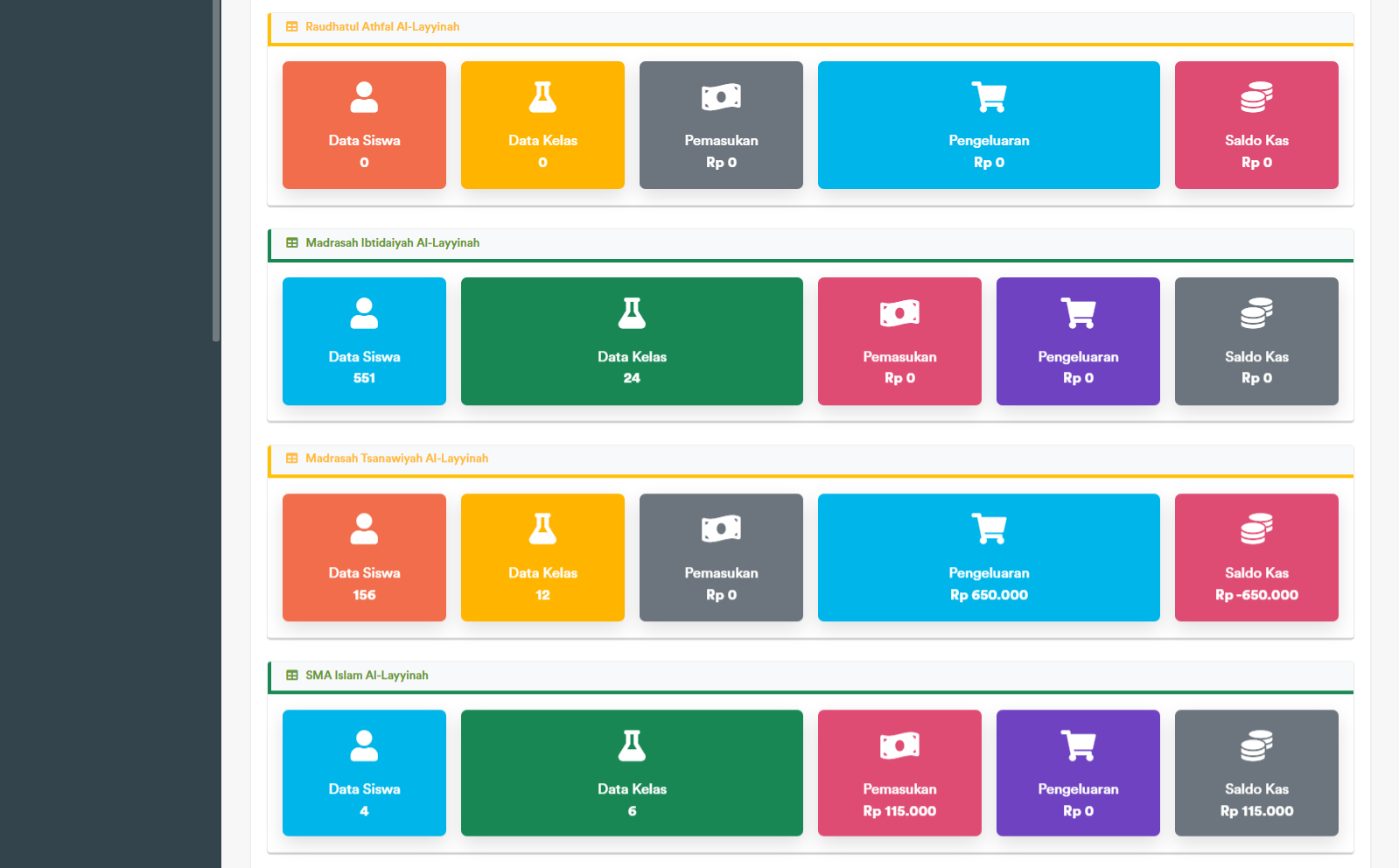
Menampilkan ringkasan data dalam bentuk kotak berwarna (cards). Setiap card menunjukkan jumlah data yang telah ditambahkan, meliputi:
- Jumlah sekolah yang terdaftar
- Jumlah kelas yang tersedia
- Jumlah siswa aktif
- Data pemasukan, pengeluaran, hingga saldo kas terakhir (sesuai filter tanggal jika dipilih)
Contoh tampilan cards:
1.3 Grafik Data
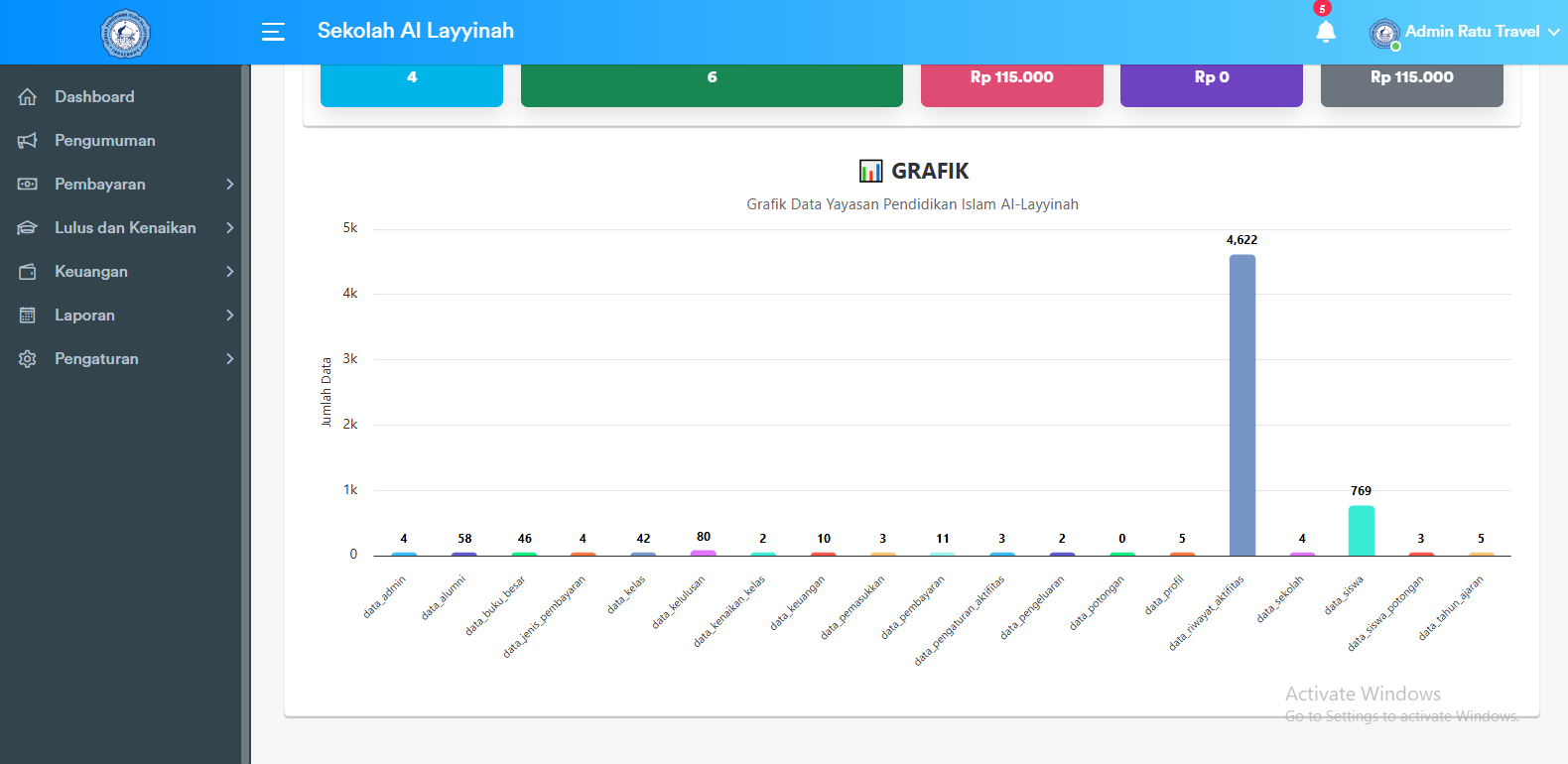
Menyajikan ringkasan seluruh data yang tercatat pada sistem dalam bentuk grafik batang. Grafik ini memperlihatkan jumlah data dari setiap kategori menu, seperti:
- Data Admin
- Data Alumni
- Data Buku Besar
- Data Jenis Pembayaran
- Data Kelas
- Data Kelulusan
- Data Keuangan (pemasukan & pengeluaran)
- Data Siswa
- Data Riwayat Aktivitas
- Data Tahun Ajaran
Pada grafik, bagian bawah menampilkan daftar kategori data, sedangkan bagian samping menunjukkan jumlah dalam angka. Setiap batang juga dilengkapi angka total di atasnya agar pengguna dapat langsung mengetahui jumlah pasti.
Contoh tampilan grafik:
Dengan tampilan ringkas ini, pengguna bisa memperoleh gambaran umum mengenai kondisi sekolah secara cepat tanpa perlu membuka menu-menu lain satu per satu.