Panduan Data Uang Keluar
1. Melihat Semua Data Pengeluaran
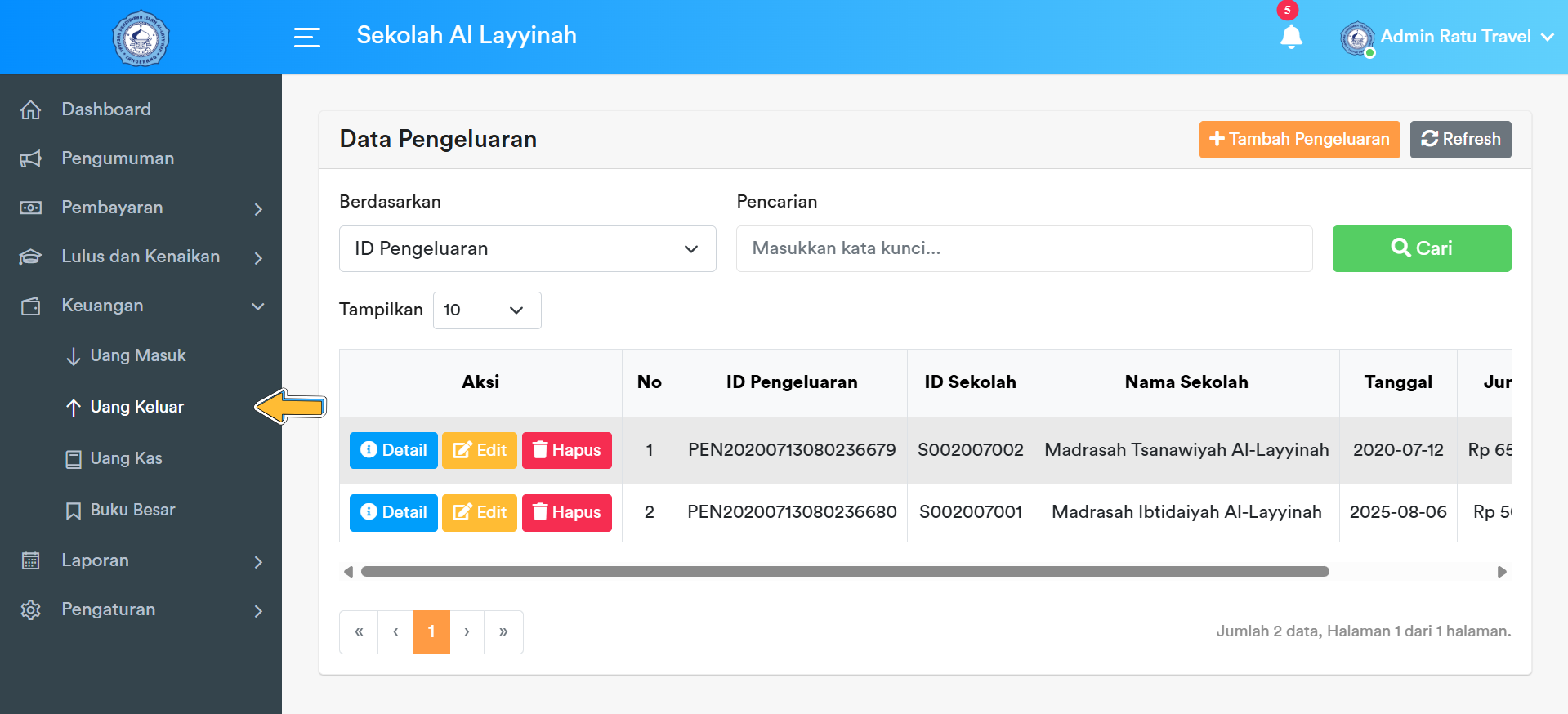
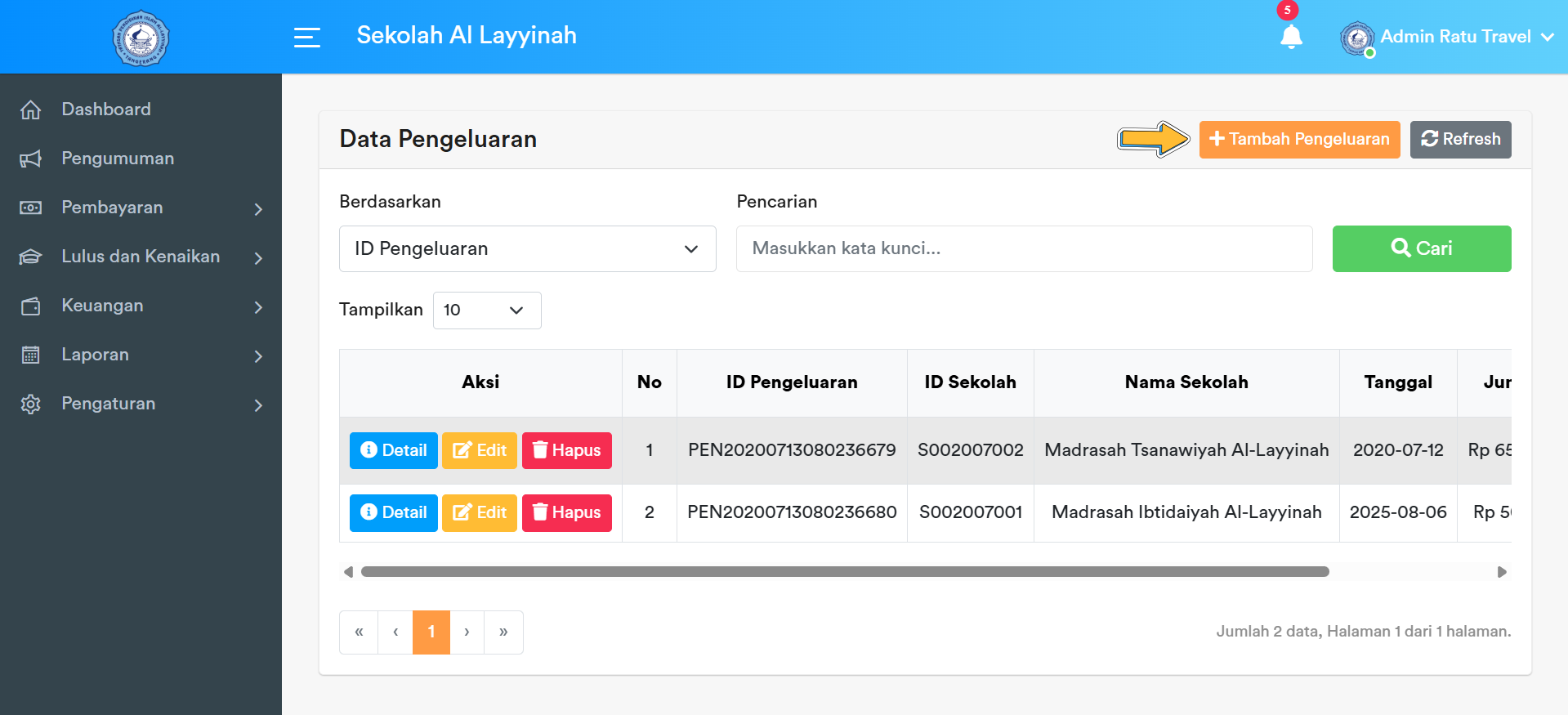
Pilih menu Keuangan > Uang Keluar pada sidebar. Halaman akan menampilkan daftar semua Data Pengeluaran yang tersimpan.
2. Melihat Detail Data Pengeluaran
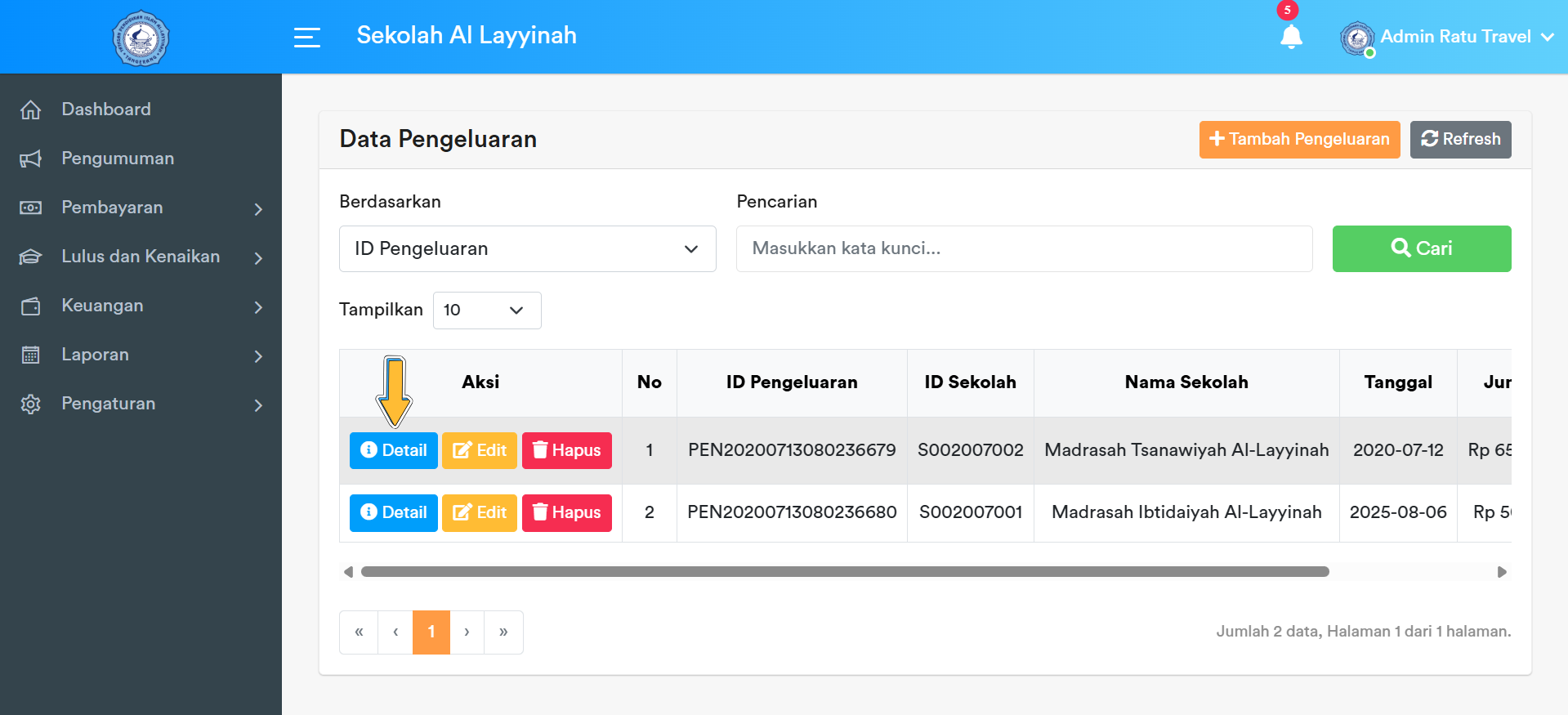
Klik tombol Detail pada baris data yang dipilih.
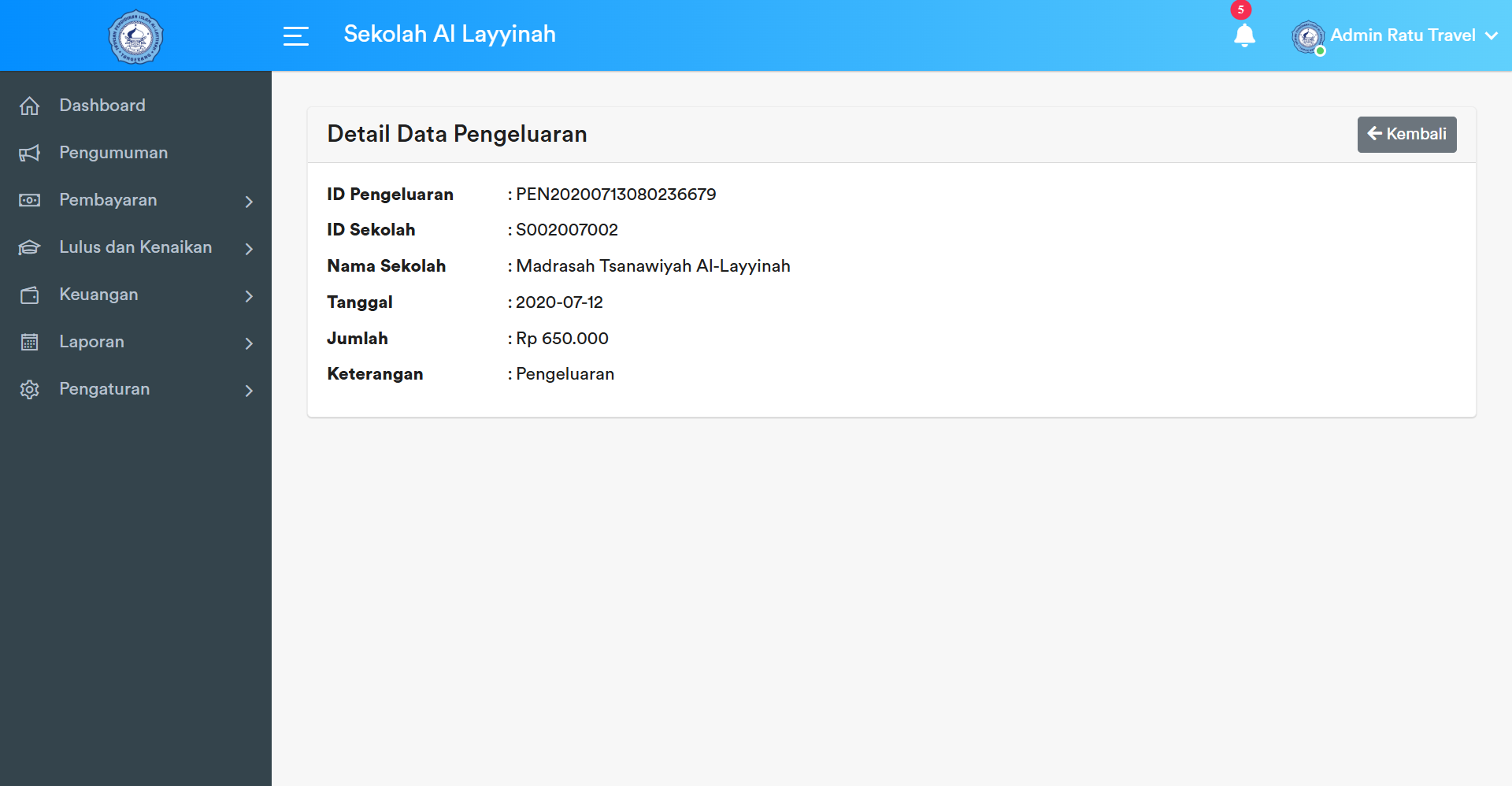
Sistem akan menampilkan halaman detail sesuai data pengeluaran yang dipilih.
3. Menambahkan Data Pengeluaran
Klik tombol Tambah Pengeluaran untuk membuka form input.
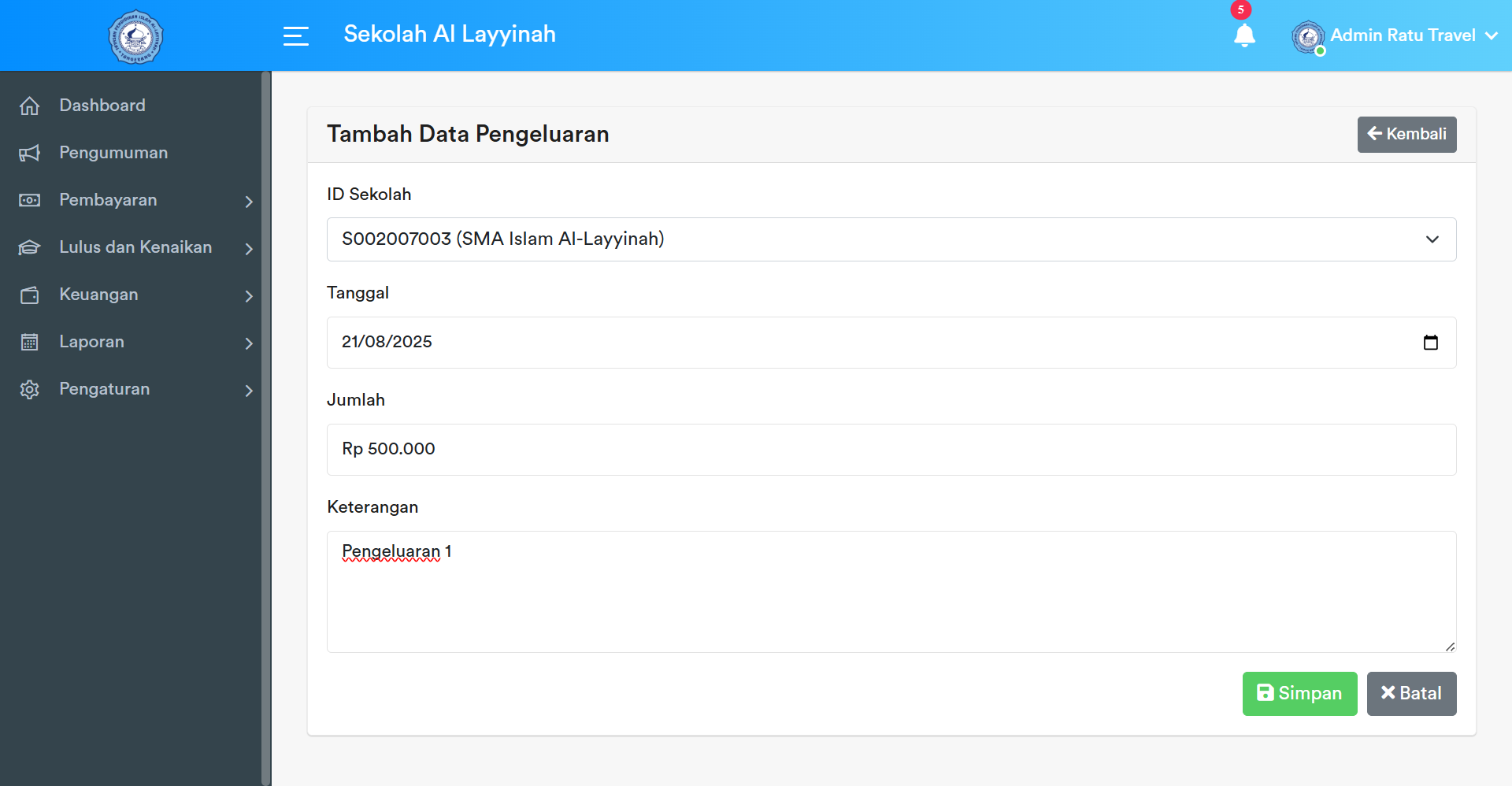
Isi seluruh field pada form, lalu klik tombol Simpan untuk menambahkan data.
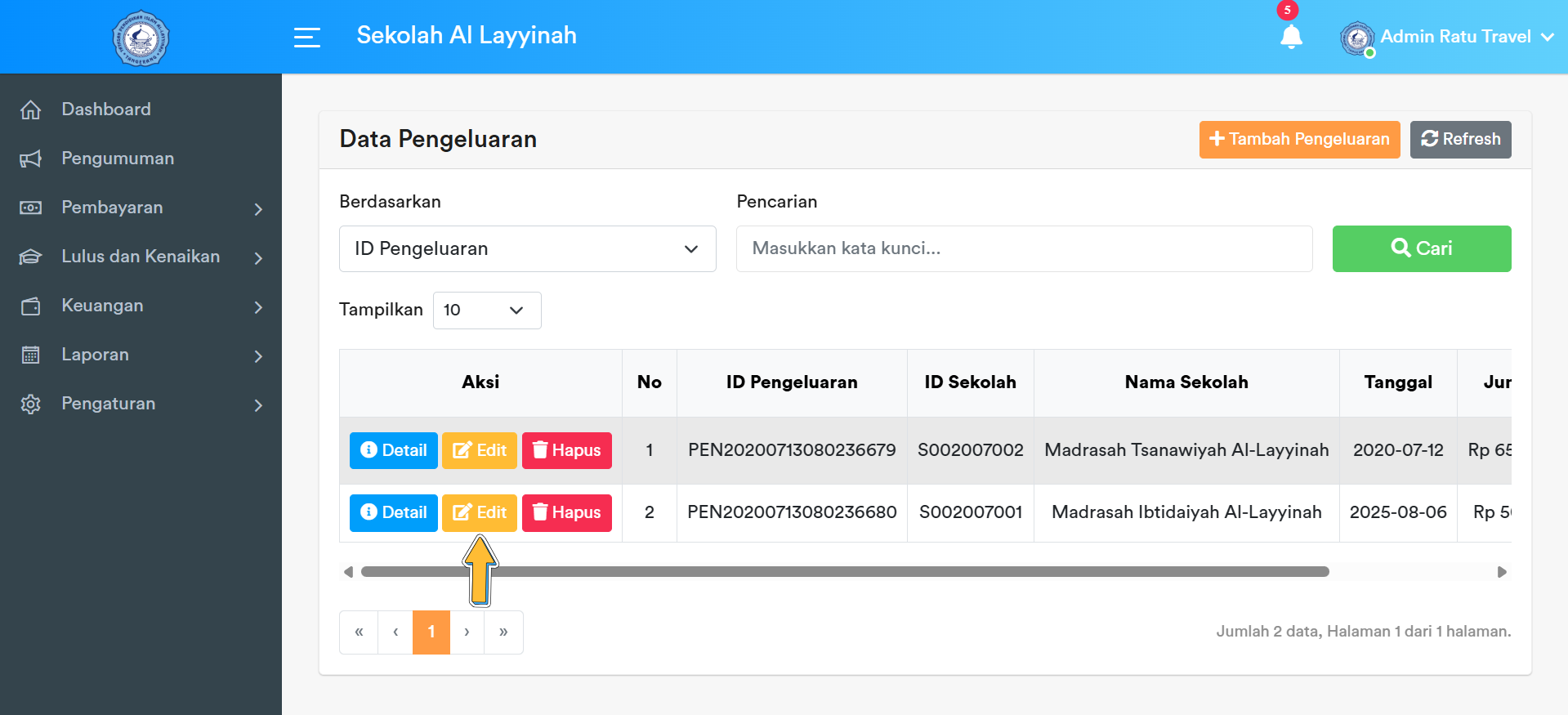
4. Mengubah Data Pengeluaran
Klik tombol Edit pada baris data yang ingin diubah.
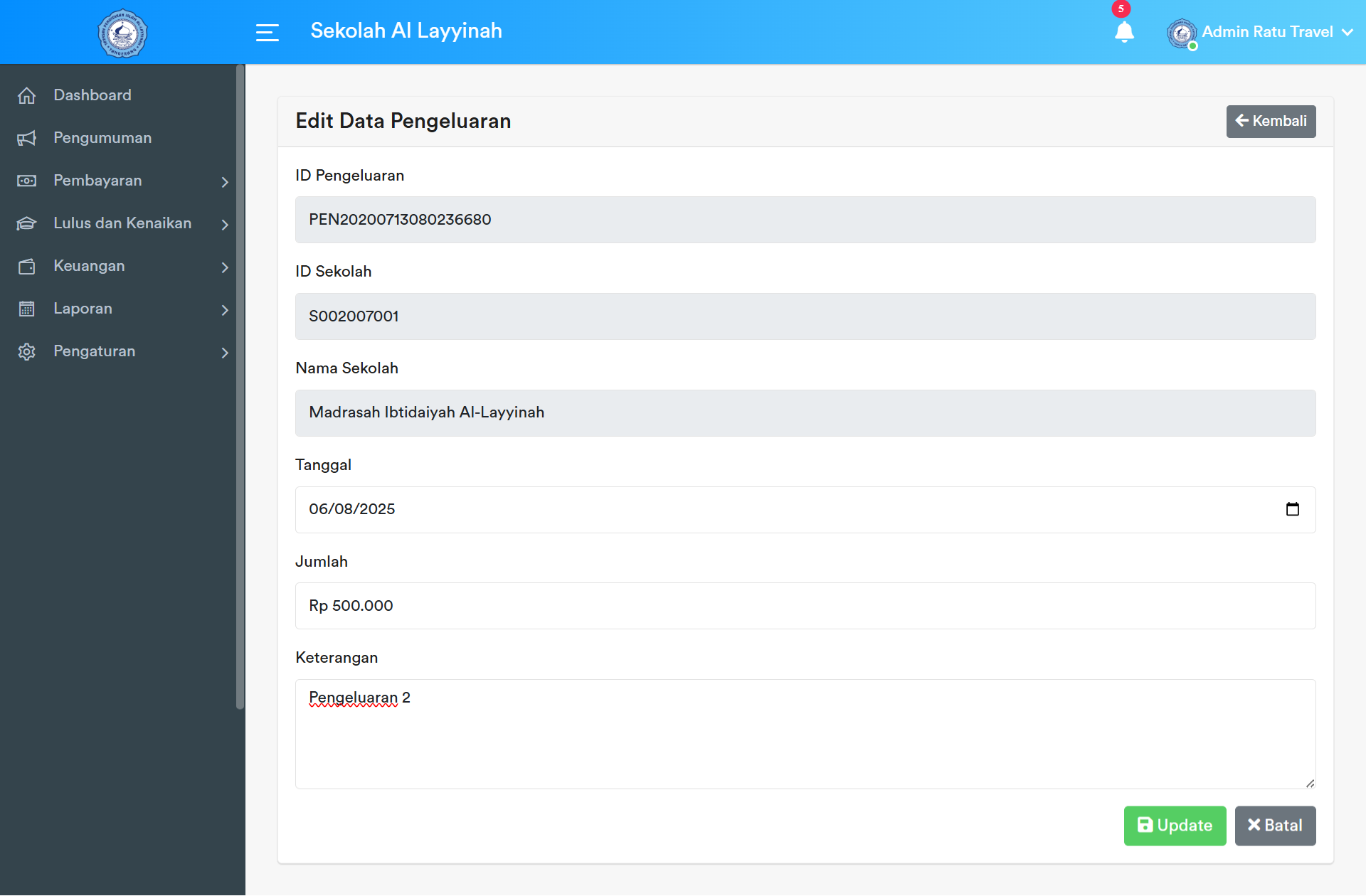
Sistem akan menampilkan form berisi data lama. Lakukan perubahan yang diperlukan, lalu klik Update untuk menyimpan.
5. Menghapus Data Pengeluaran
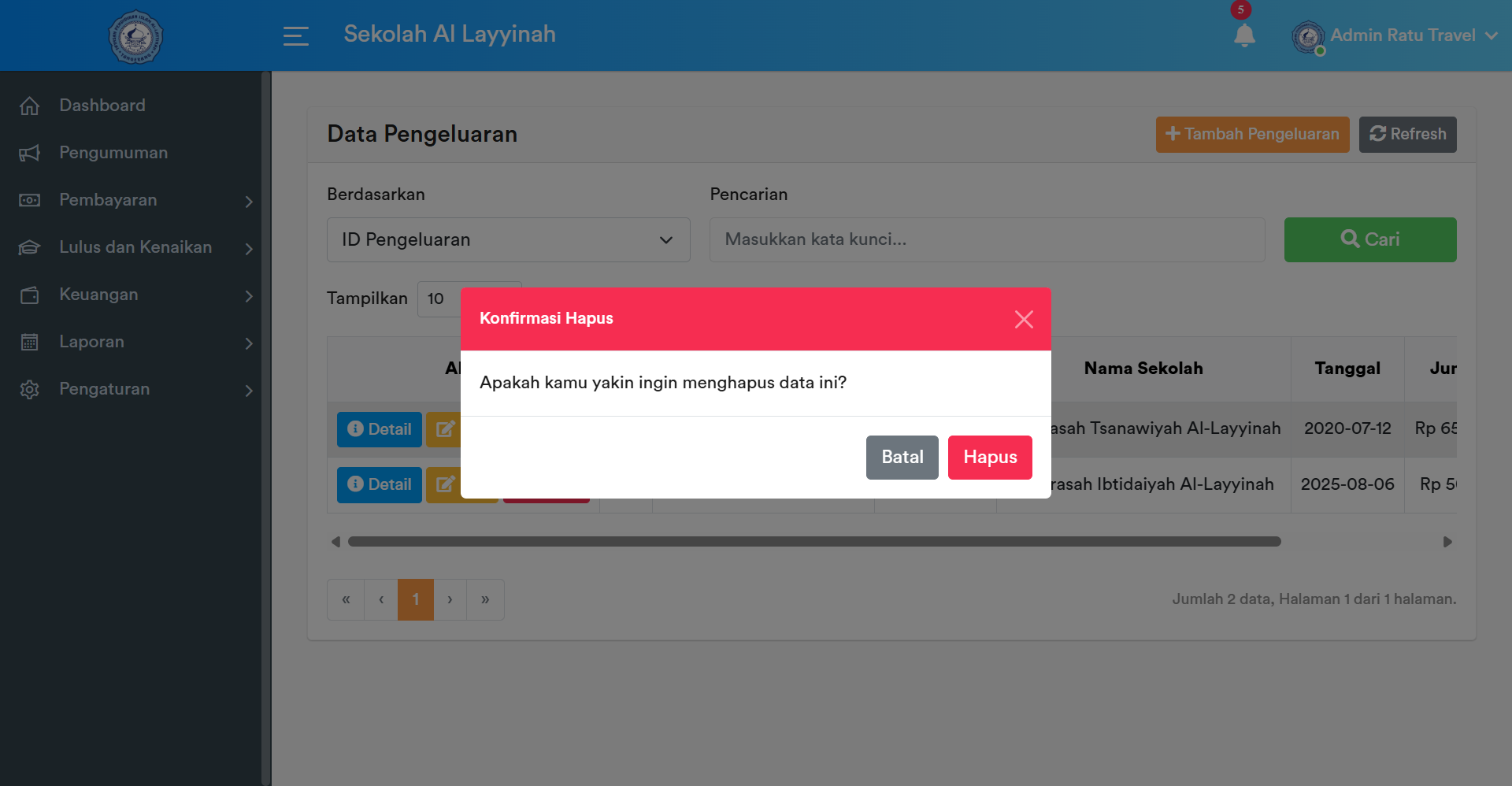
Klik tombol Hapus pada baris data yang ingin dihapus.
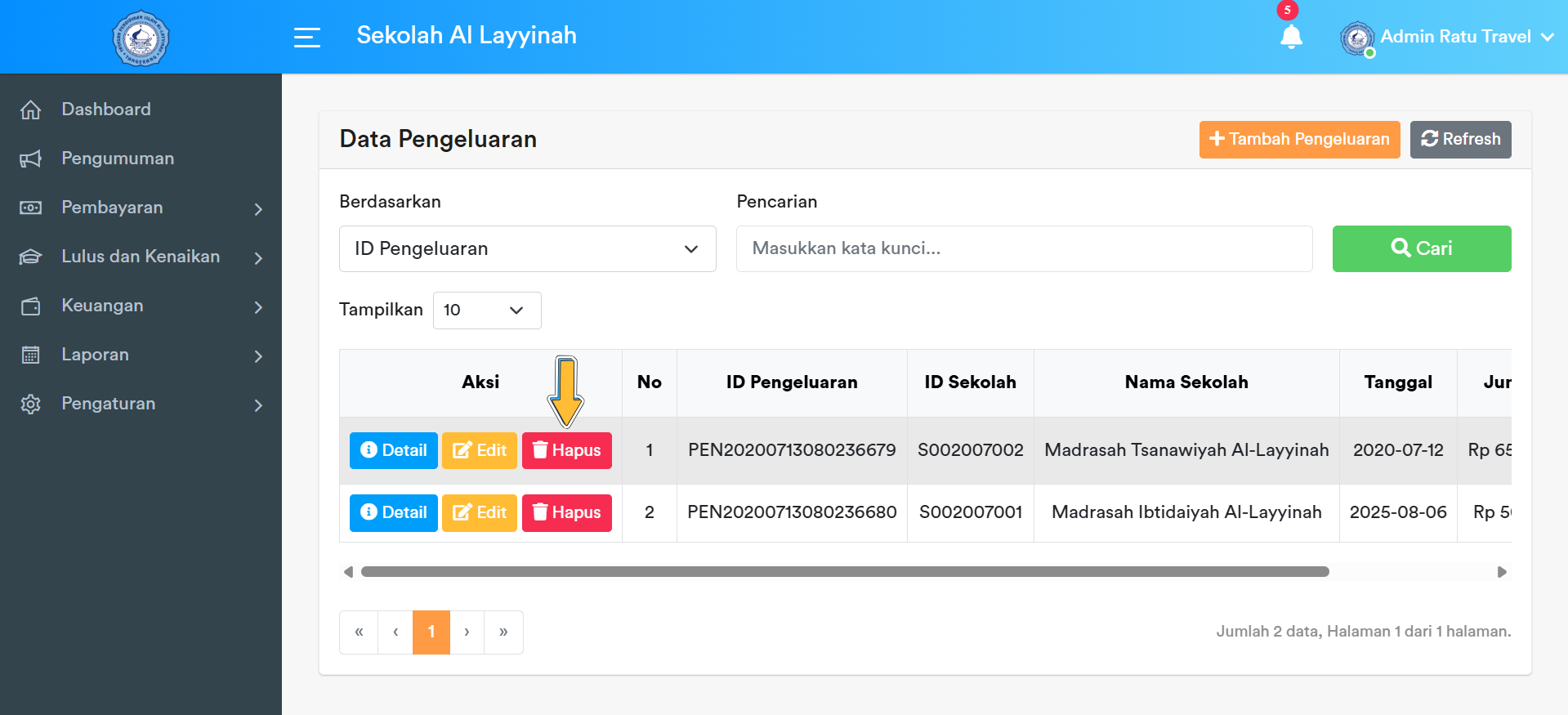
Sistem akan menampilkan konfirmasi. Klik Hapus untuk mengonfirmasi, maka data akan terhapus.
6. Mencari Data Pengeluaran
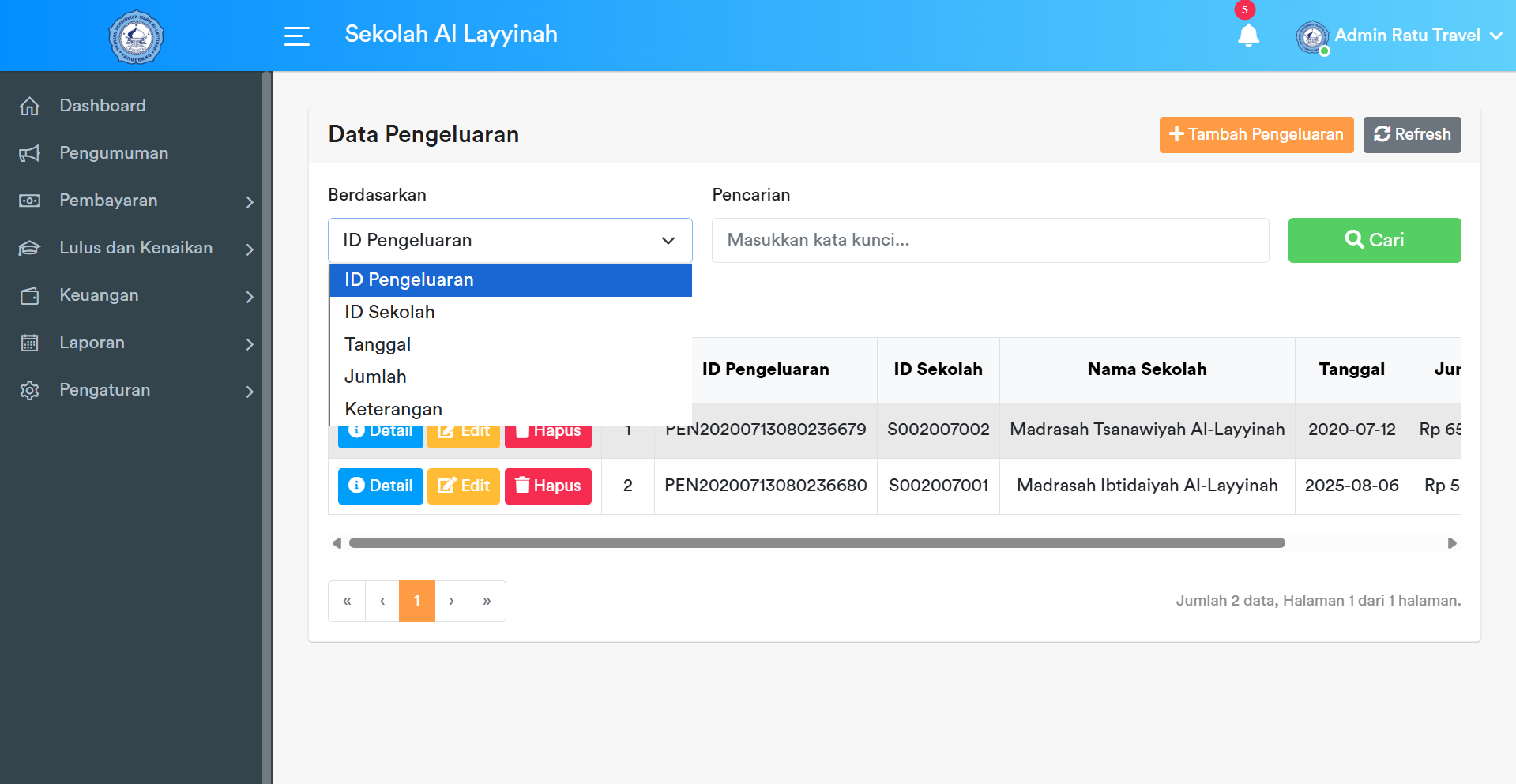
Pilih tipe pencarian berdasarkan ID Pengeluaran, ID Sekolah, Tanggal, Jumlah, atau Keterangan. Masukkan kata kunci pada kolom pencarian, lalu klik tombol Cari.
Contoh: masukkan tanggal 2025-08-21 atau jumlah 2000000.