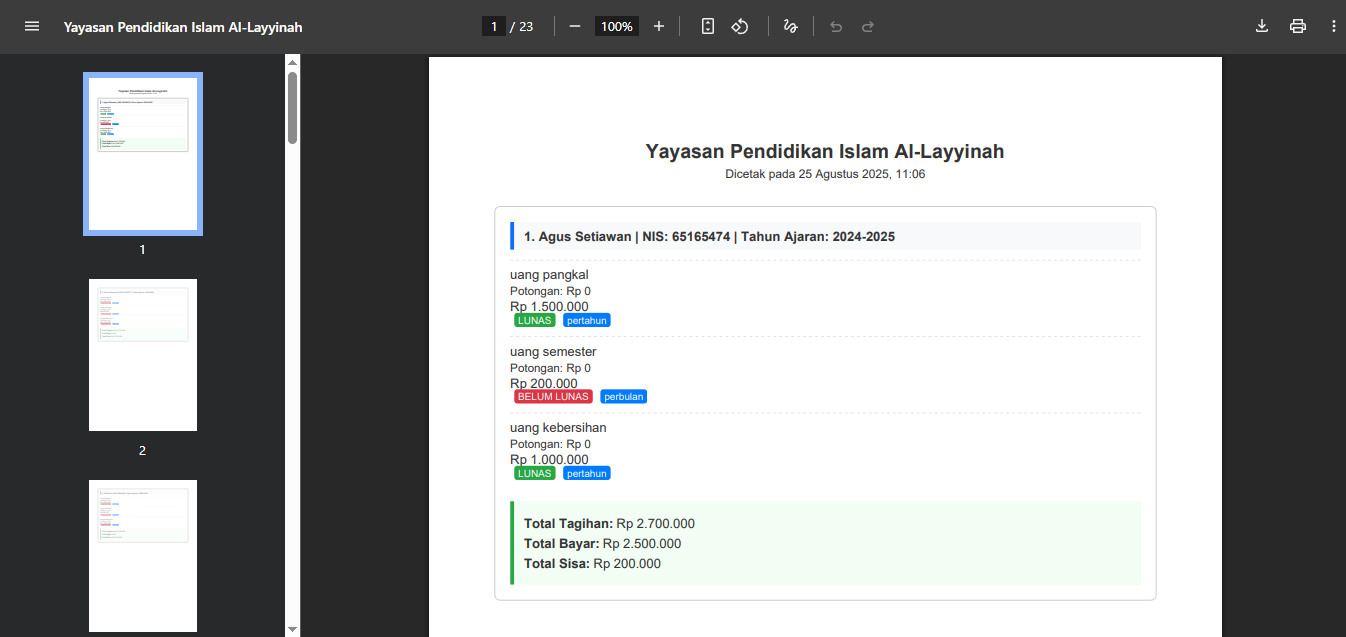
Panduan Pembayaran SPP
1. Membuka Menu Pembayaran SPP
Pertama, masuk ke menu Pembayaran melalui sidebar. Pilih submenu Pembayaran SPP untuk masuk ke halaman pembayaran.

2. Memilih Sekolah
Setelah halaman terbuka, pilih Sekolah yang akan diproses pembayarannya dari daftar yang tersedia.

3. Memilih Tahun Ajaran dan Kelas
Setelah memilih sekolah, gunakan filter untuk menentukan Tahun Ajaran dan Kelas. Ini berguna agar data siswa yang muncul sesuai dengan tahun dan kelas yang dipilih.
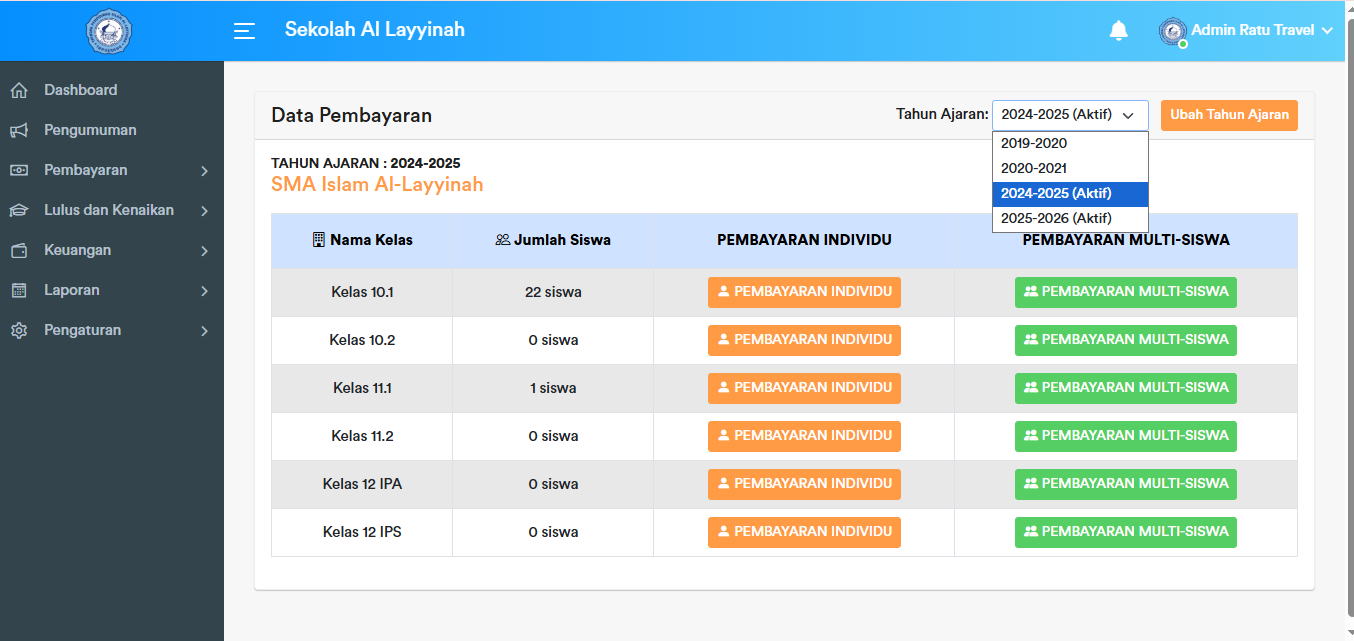
4. Melihat Data Kelas dan Siswa
Sistem akan menampilkan daftar kelas dan jumlah siswa. Dari sini, anda bisa memilih untuk melakukan Pembayaran Individu (satu siswa) atau Pembayaran Multi-Siswa (beberapa siswa sekaligus).

5. Pembayaran Individu Uang Pangkal
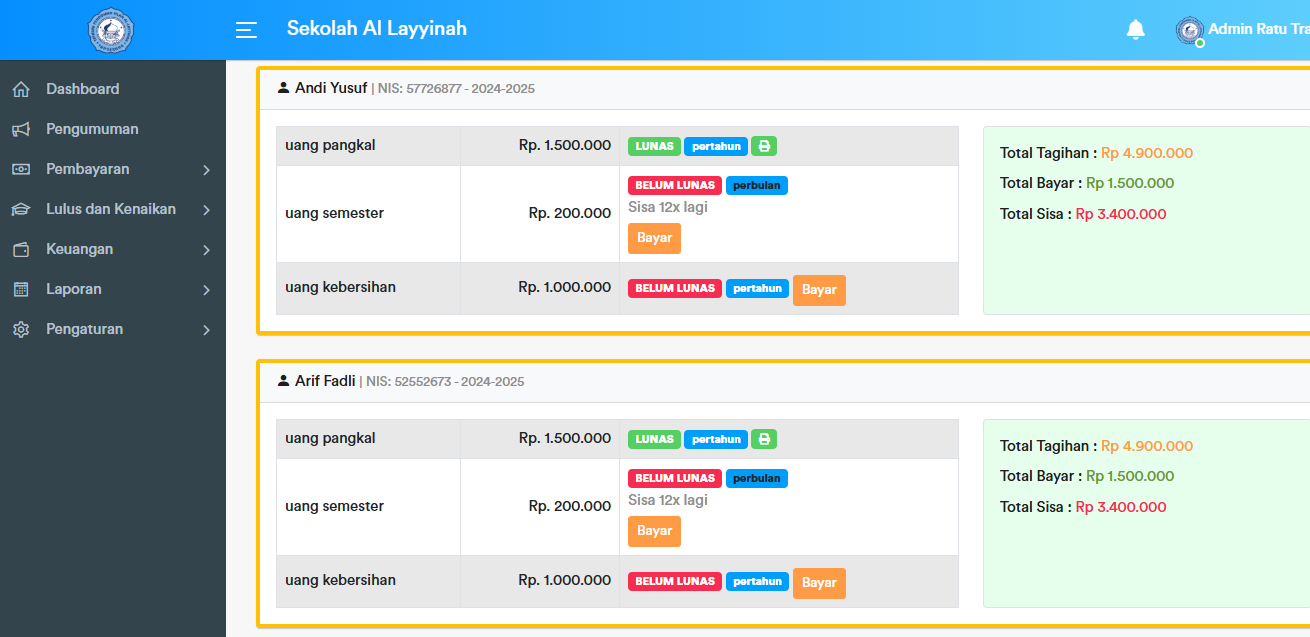
Pilih siswa yang akan dibayarkan uang pangkalnya. Masukkan detail pembayaran lalu klik tombol Bayar. Jika berhasil, status pembayaran akan berubah menjadi Lunas.

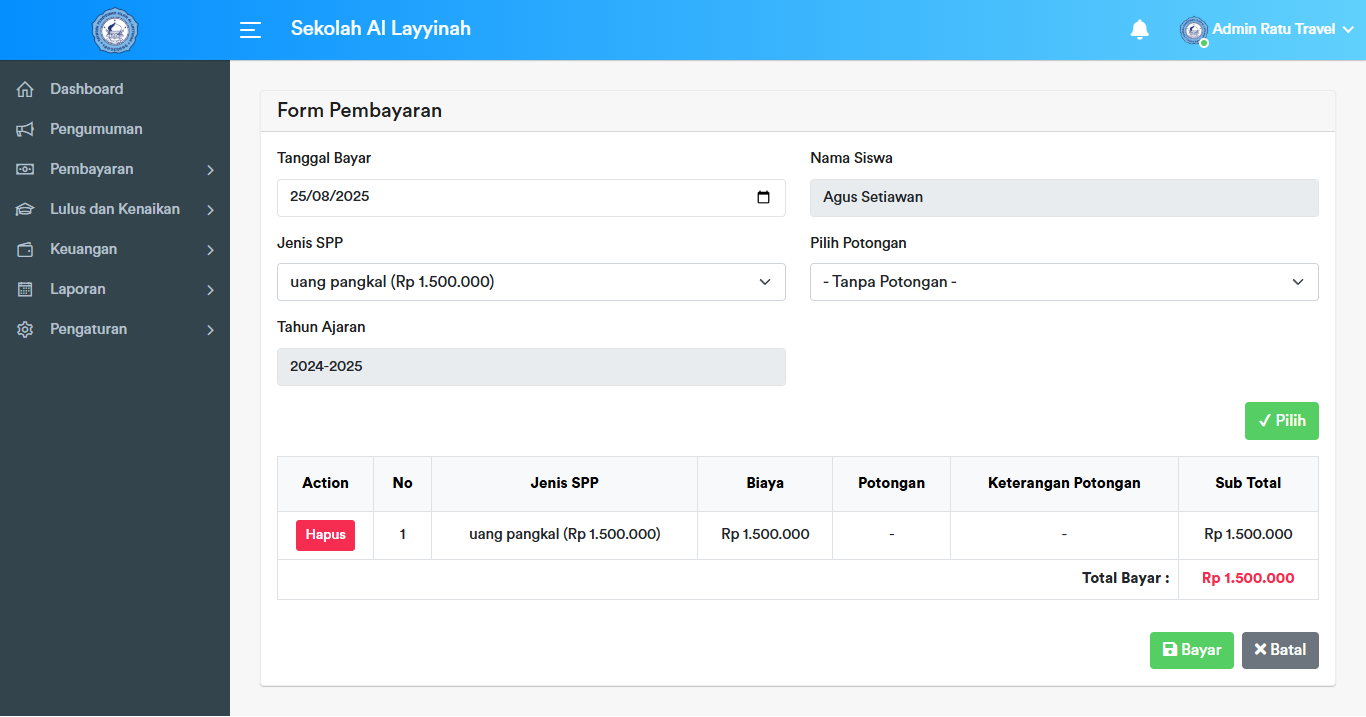
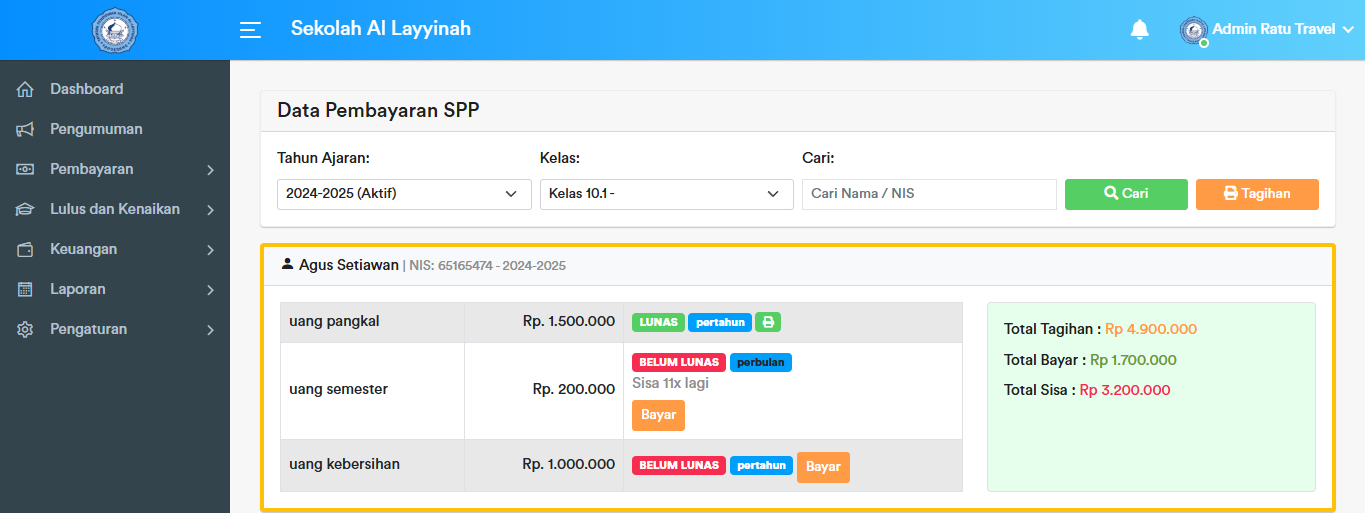
6. Pembayaran Individu Uang Semester
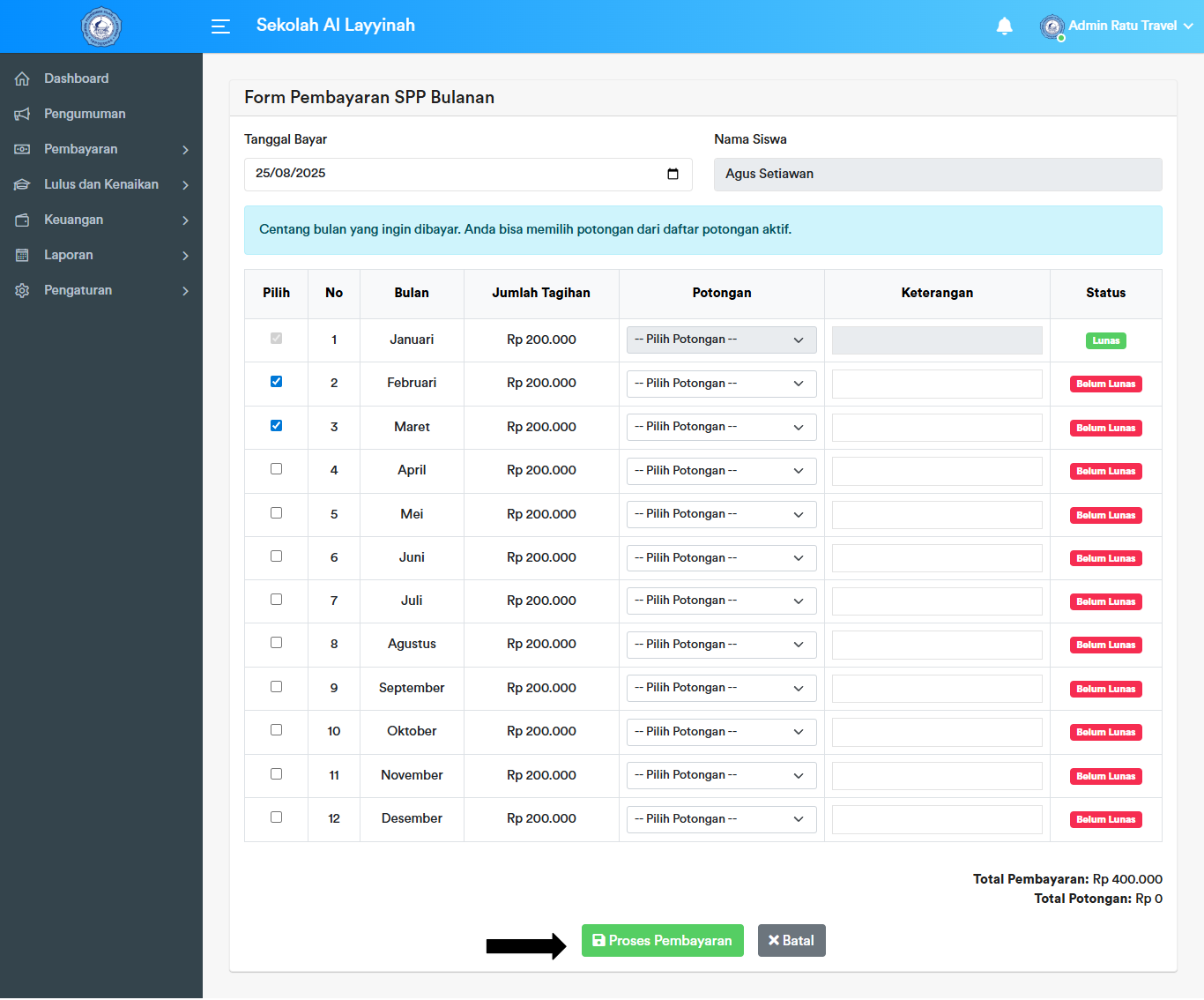
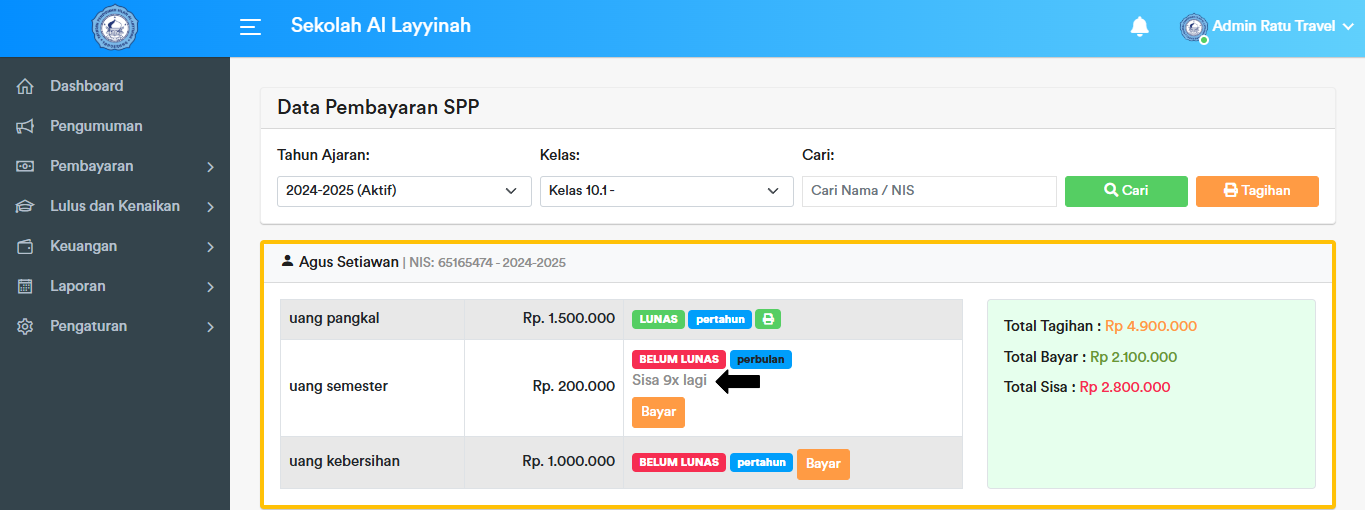
Untuk pembayaran semester, pilih siswa lalu centang bulan yang akan dibayar. Masukkan potongan (jika ada), kemudian proses pembayaran.

7. Pembayaran Individu Uang SPP Melalui Data Santri
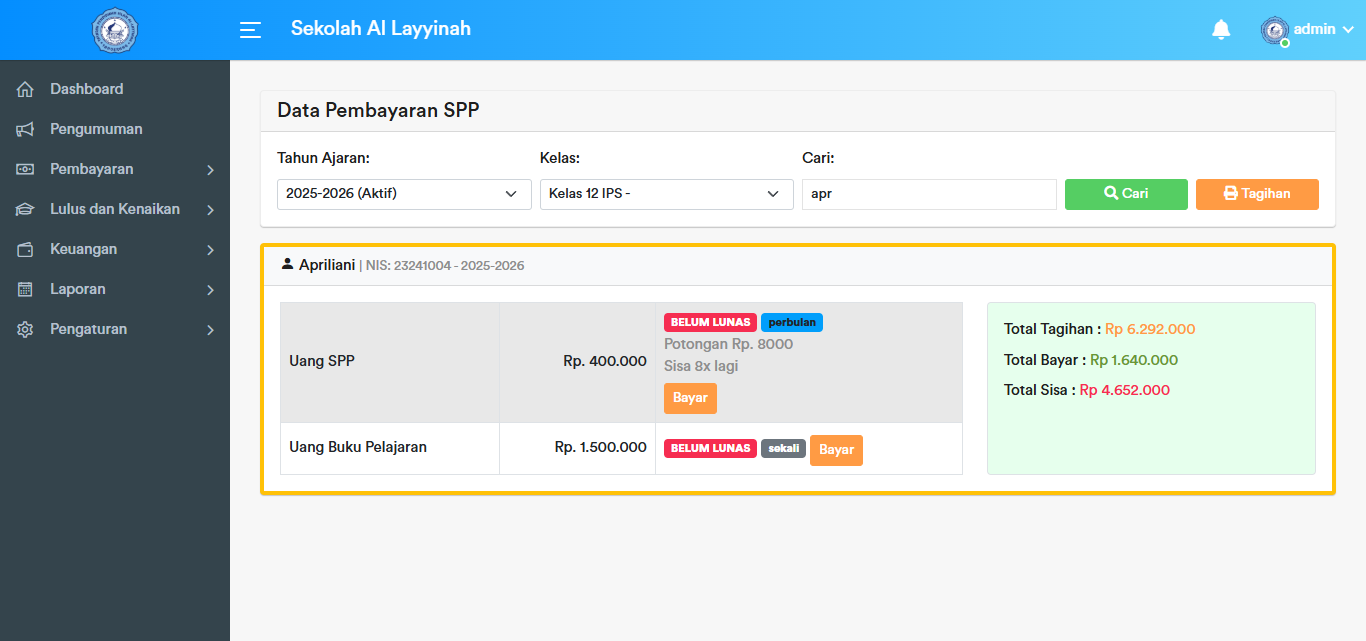
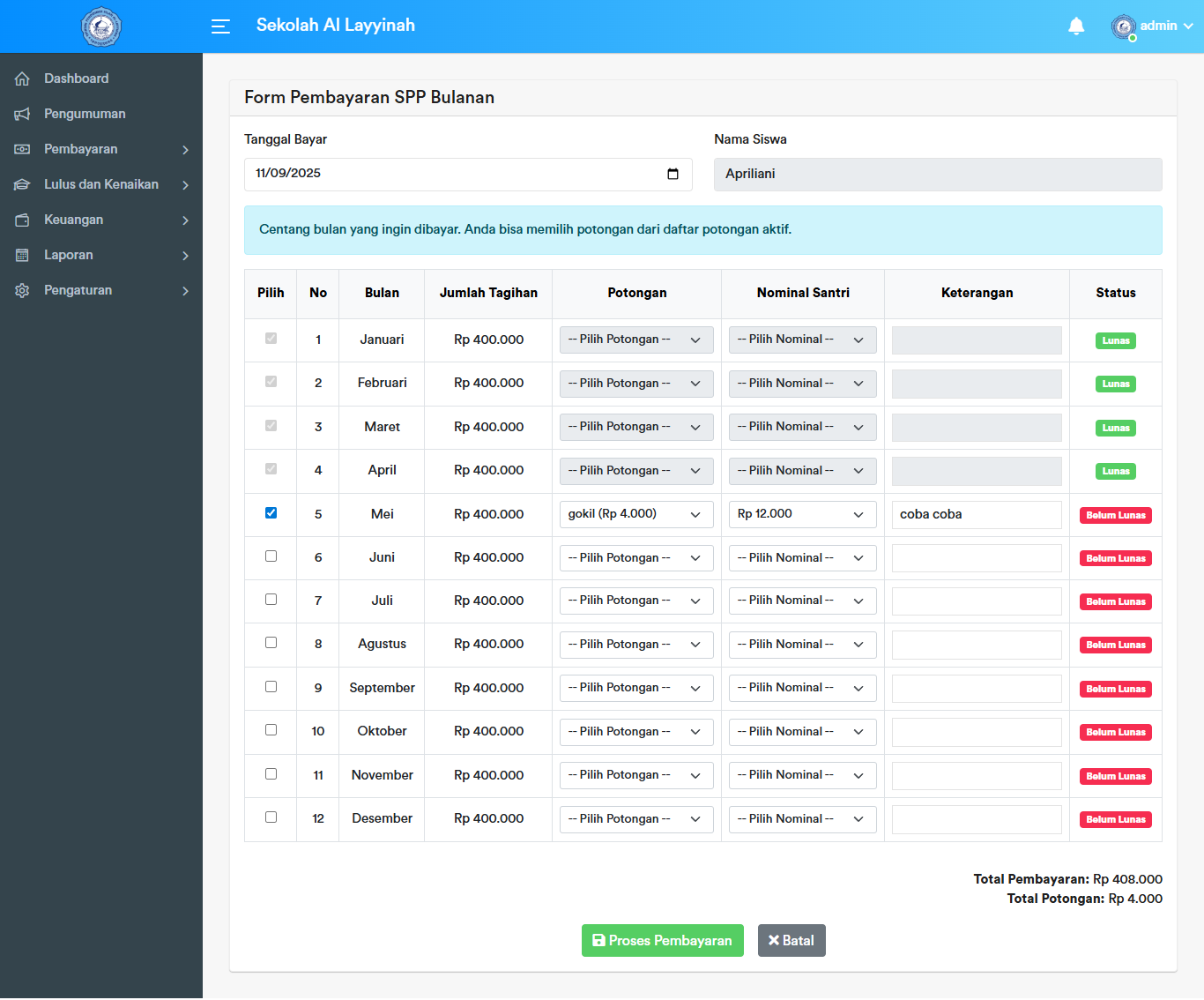
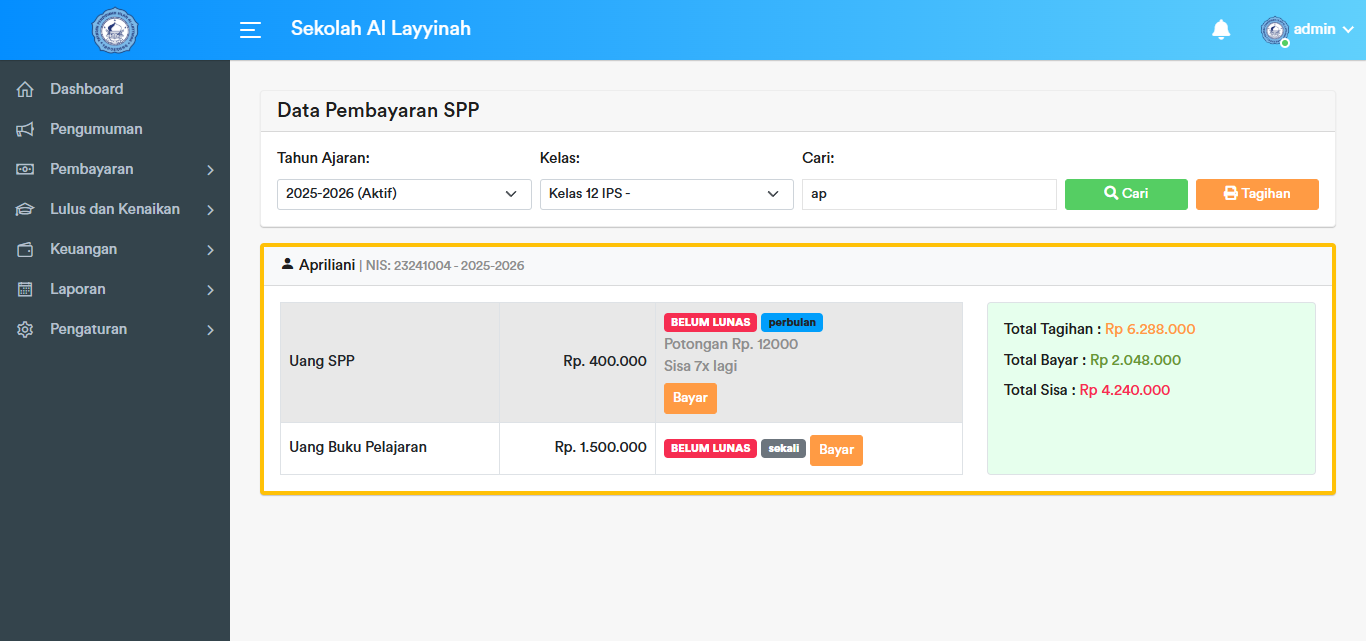
Untuk melakukan pembayaran SPP, pilih santri yang sudah terdaftar pada Data Santri. Secara otomatis biaya tambahan akan muncul sesuai data santri. Selanjutnya centang bulan yang akan dibayarkan, lalu jika ada diskon/potongan bisa dimasukkan. Setelah itu klik tombol "Proses Pembayaran" untuk menyelesaikan transaksi.
8. Pembayaran Individu Uang Kebersihan
Sama seperti langkah sebelumnya, pilih siswa lalu lakukan pembayaran untuk biaya Kebersihan. Setelah itu, cek status pembayaran apakah sudah tercatat lunas.


9. Pembayaran Multi Siswa
Jika ingin membayar untuk banyak siswa sekaligus, pilih menu Pembayaran Multi-Siswa.

10. Pembayaran Multi Siswa Uang Pangkal
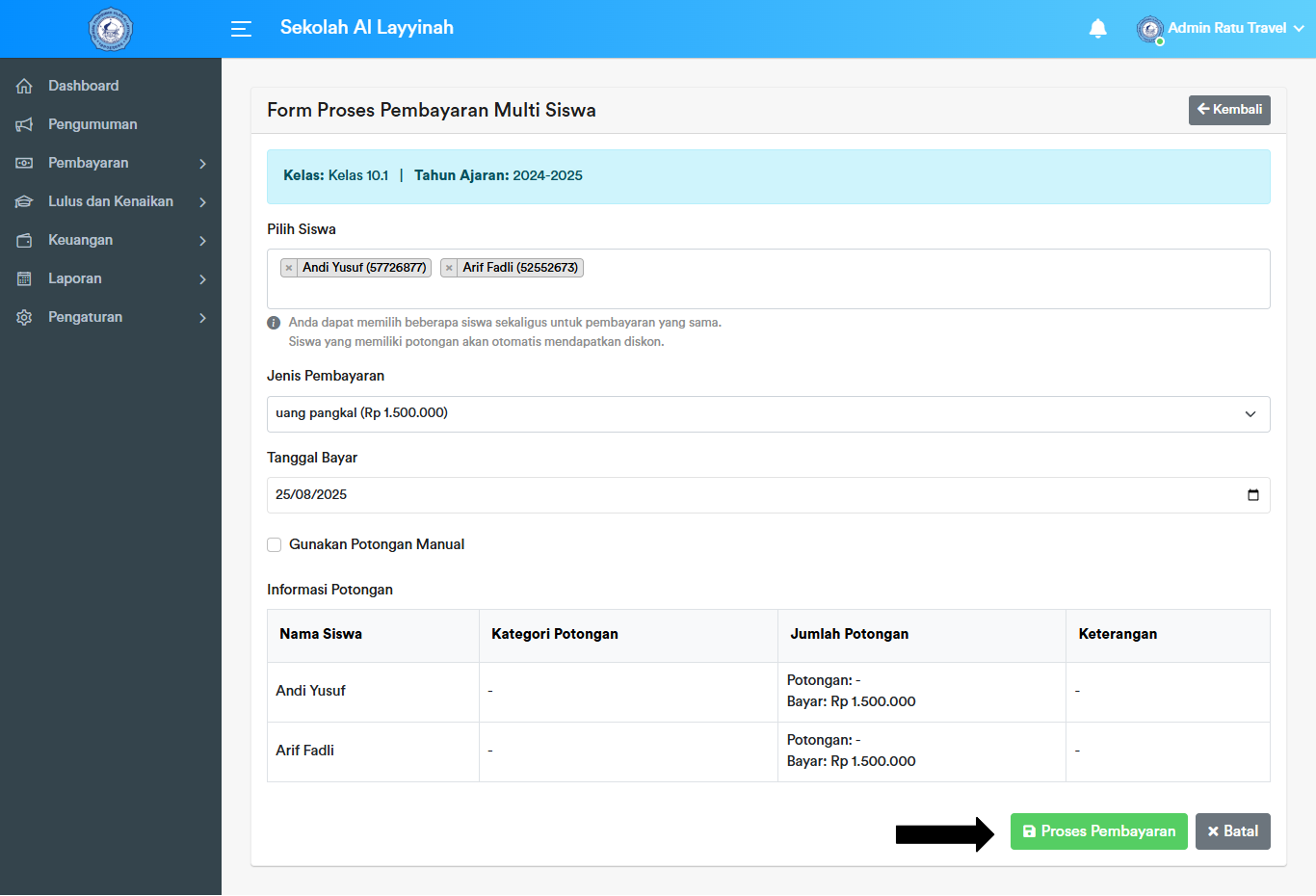
Pilih beberapa siswa, kemudian tentukan Jenis Pembayaran (Uang Pangkal) dan proses pembayarannya. Sistem akan otomatis menghitung total pembayaran.
11. Pembayaran Multi Siswa dengan Potongan
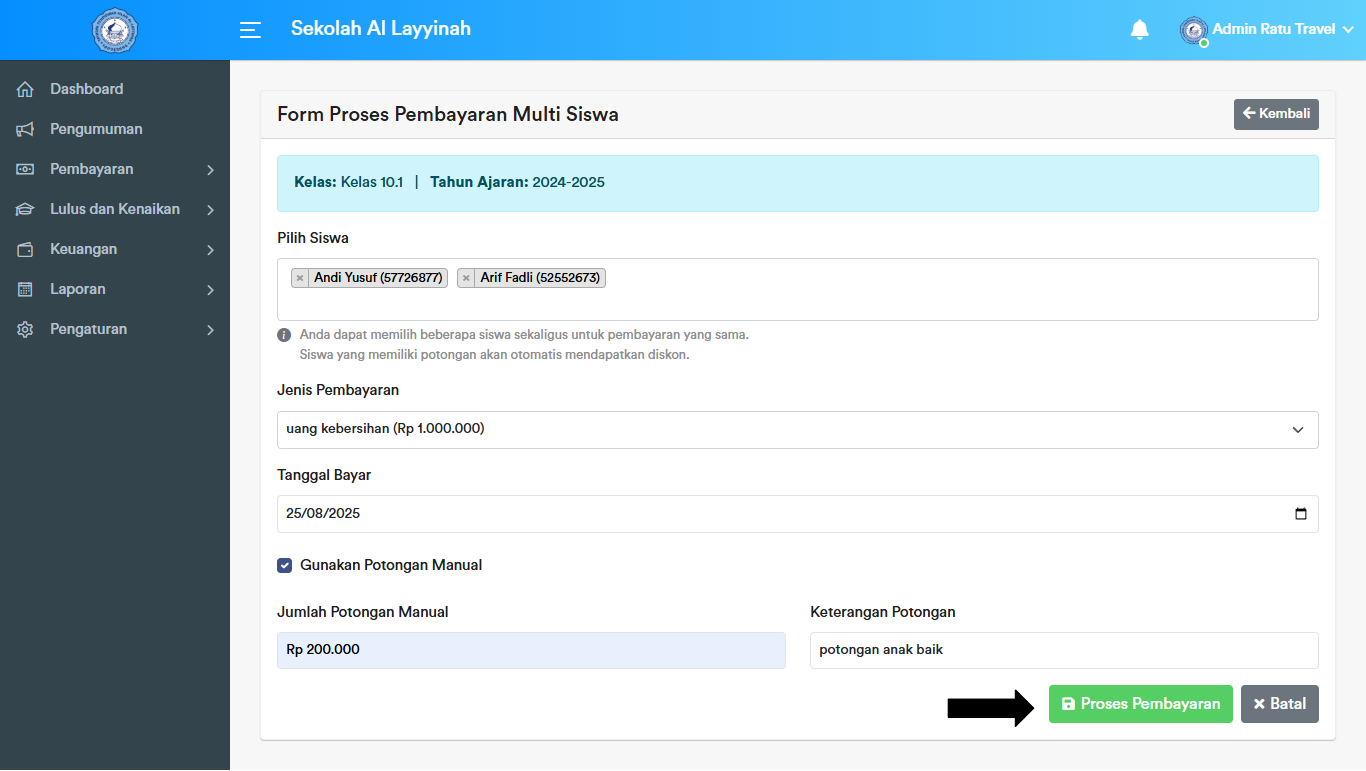
Jika ada potongan, centang pilihan Gunakan Potongan Manual lalu masukkan jumlah potongan dan keterangan. Potongan akan otomatis mengurangi total tagihan.
12. Print Kwitansi
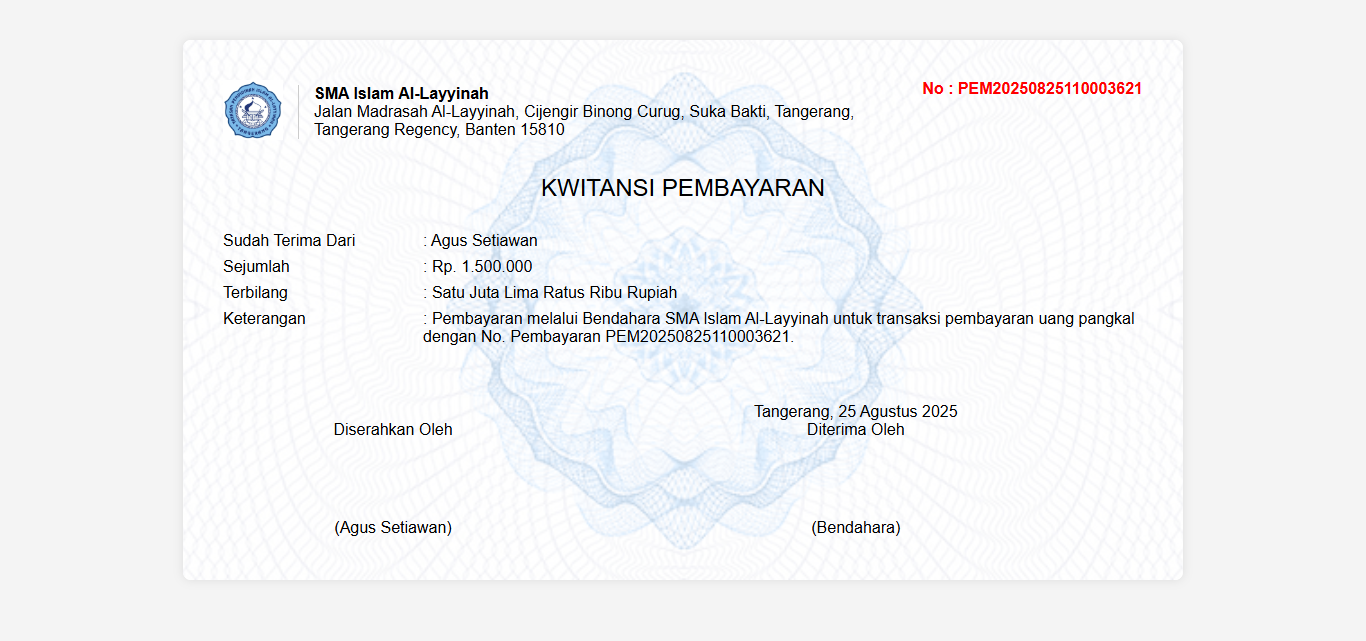
Setelah pembayaran berhasil, anda dapat mencetak Kwitansi sebagai bukti pembayaran. Klik tombol Print untuk mengunduh atau mencetak kwitansi.

13. Melihat Tagihan Pembayaran
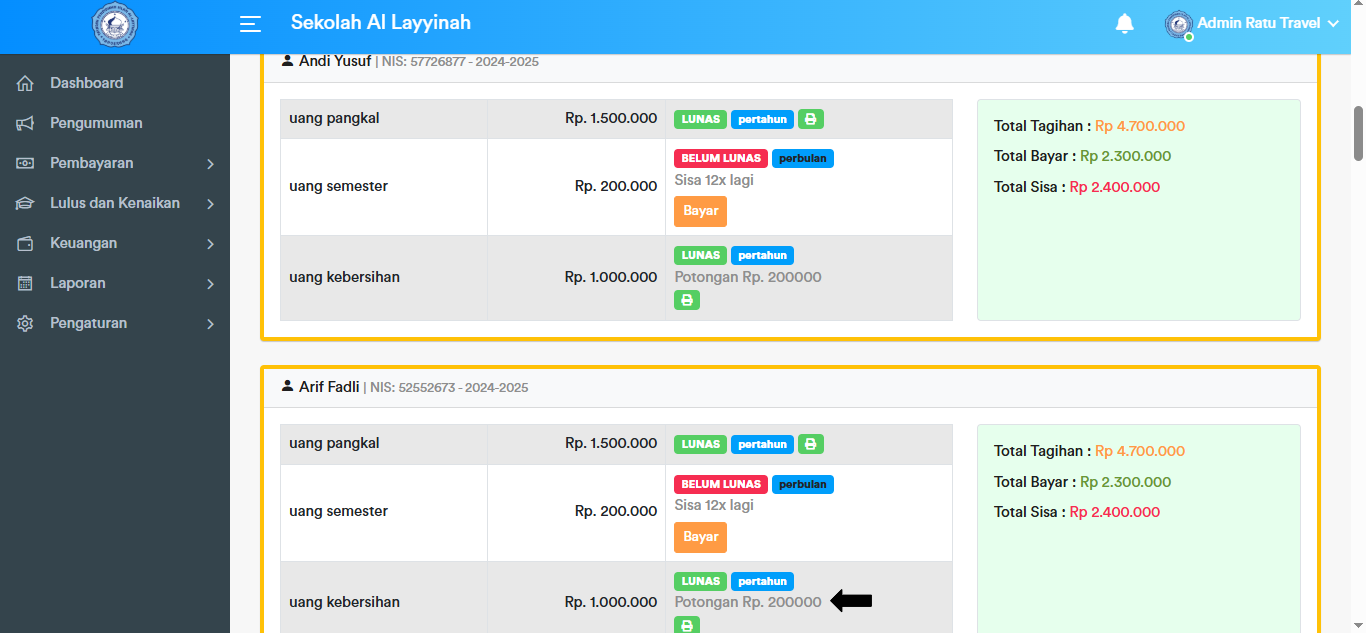
Untuk mengecek kembali status tagihan, buka menu Tagihan. Sistem akan menampilkan daftar tagihan yang sudah dibayar maupun yang belum lunas.