Panduan Kelulusan
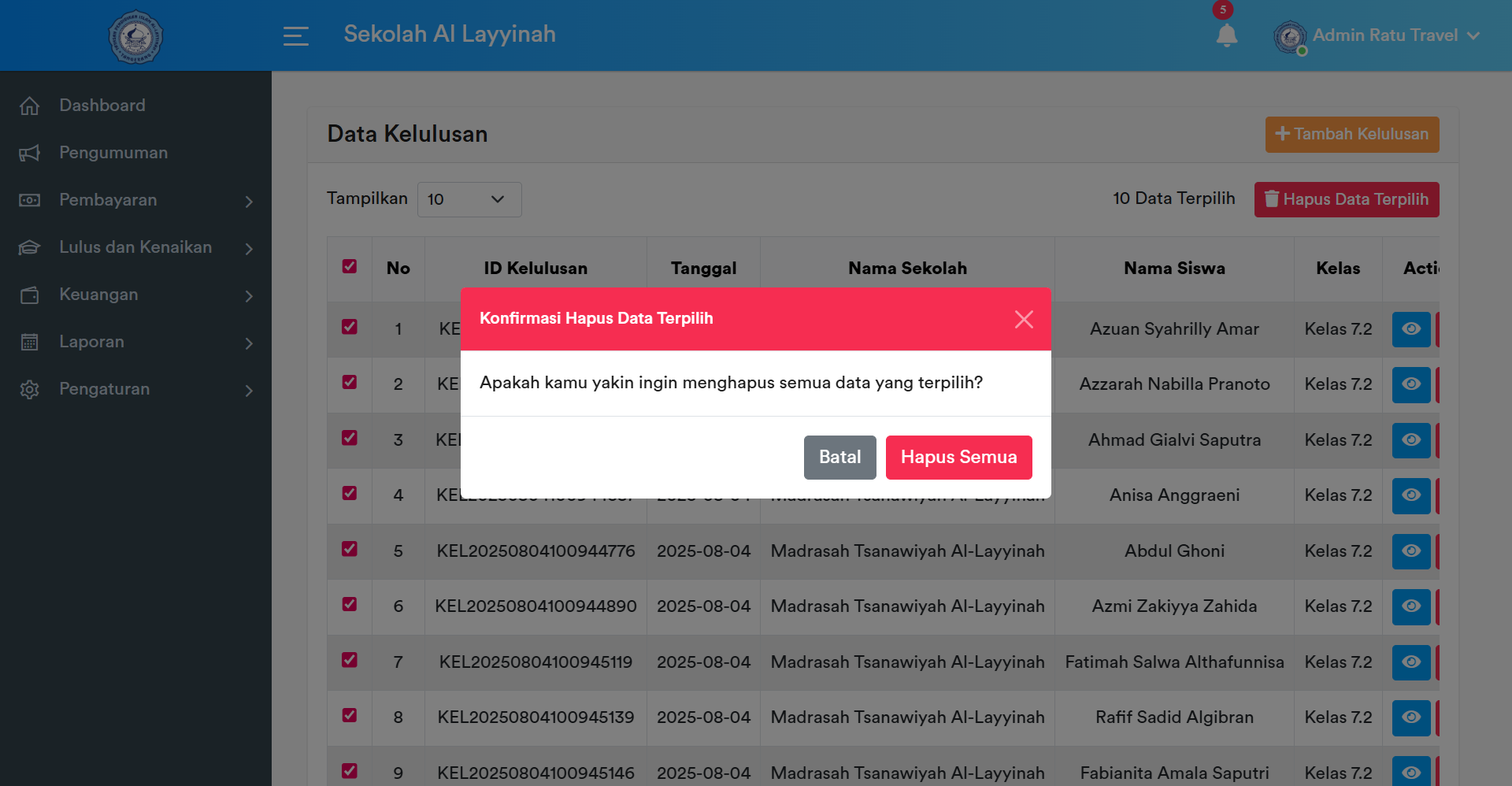
1. Melihat Semua Data Kelulusan
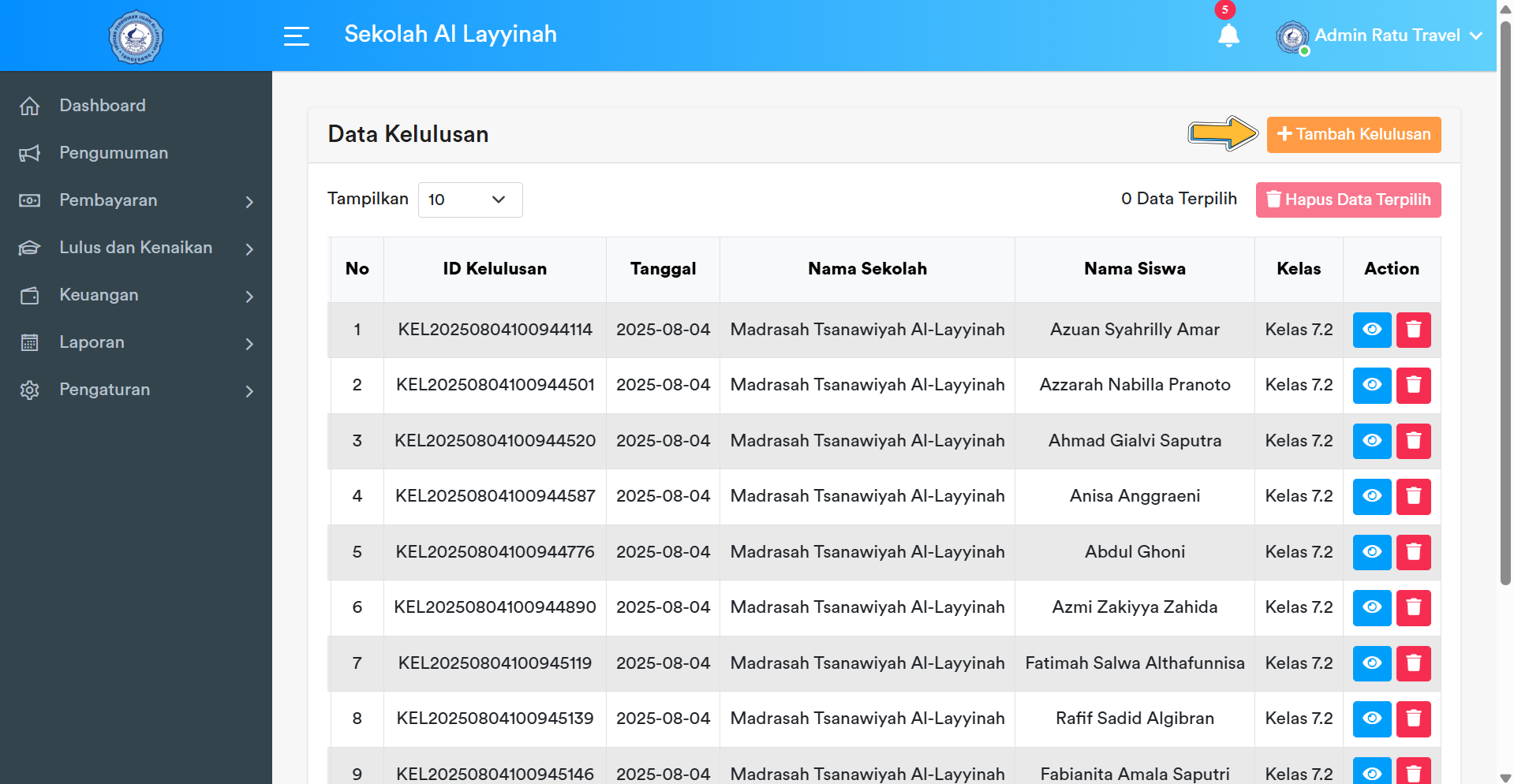
Pilih menu Lulus dan Kenaikan > Kelulusan pada sidebar. Halaman akan menampilkan daftar semua Data Kelulusan yang tersimpan.
2. Melihat Detail Data Kelulusan
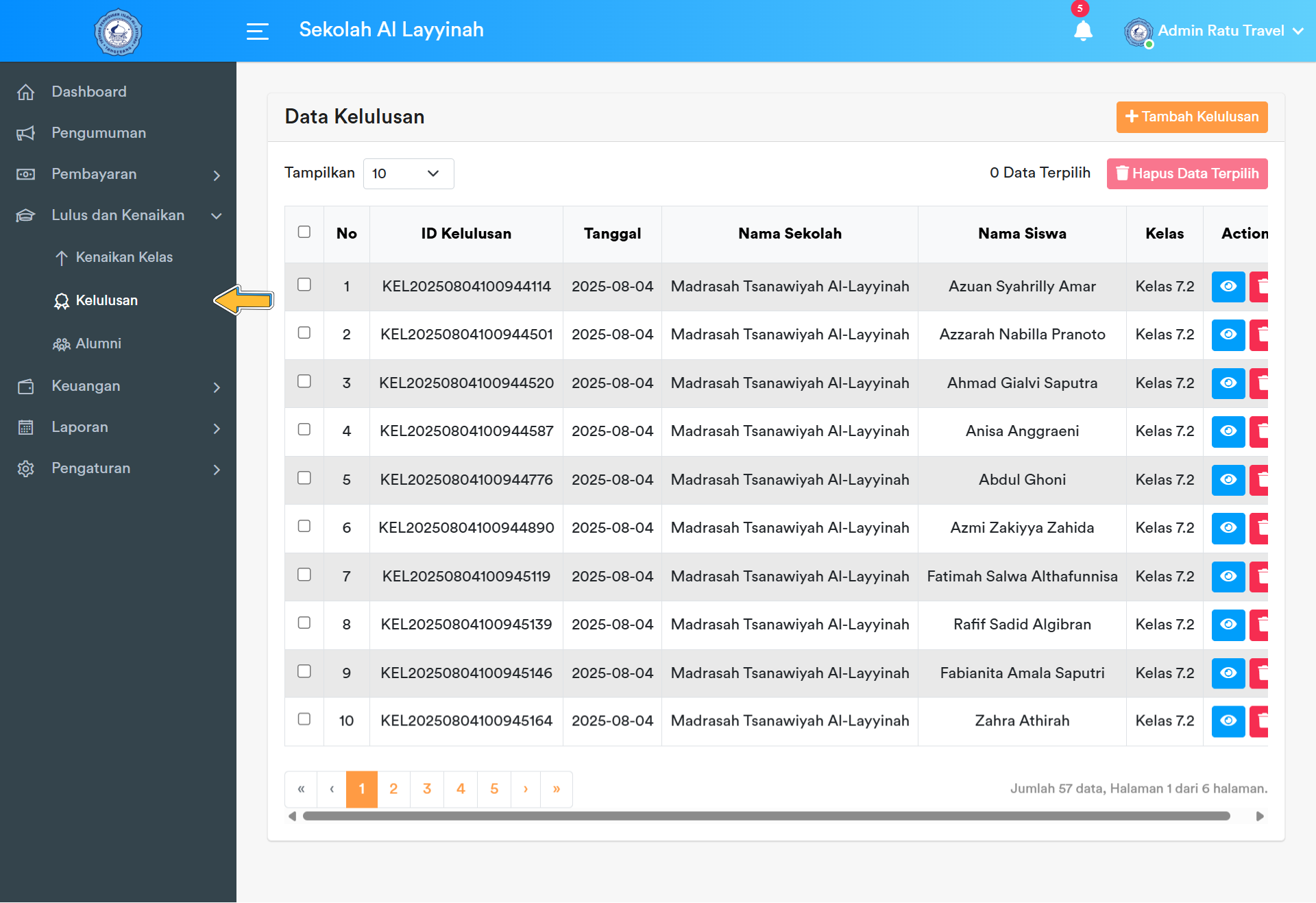
Klik ikon (Lihat) pada baris data yang ingin ditampilkan.
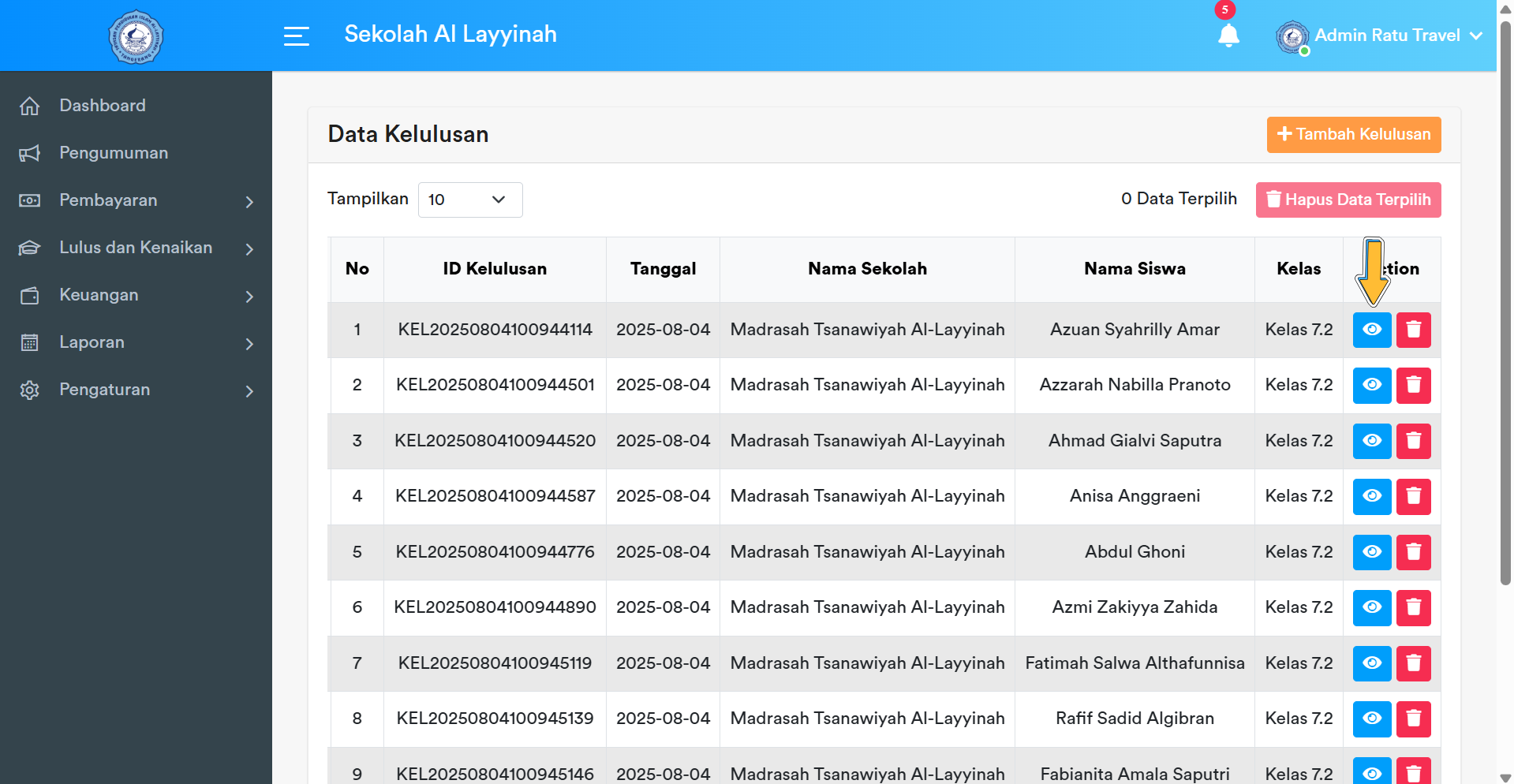
Sistem akan menampilkan halaman detail sesuai data kelulusan yang dipilih.
3. Menambahkan Data Kelulusan
Klik tombol Tambah Kelulusan untuk masuk ke halaman form input kelulusan.
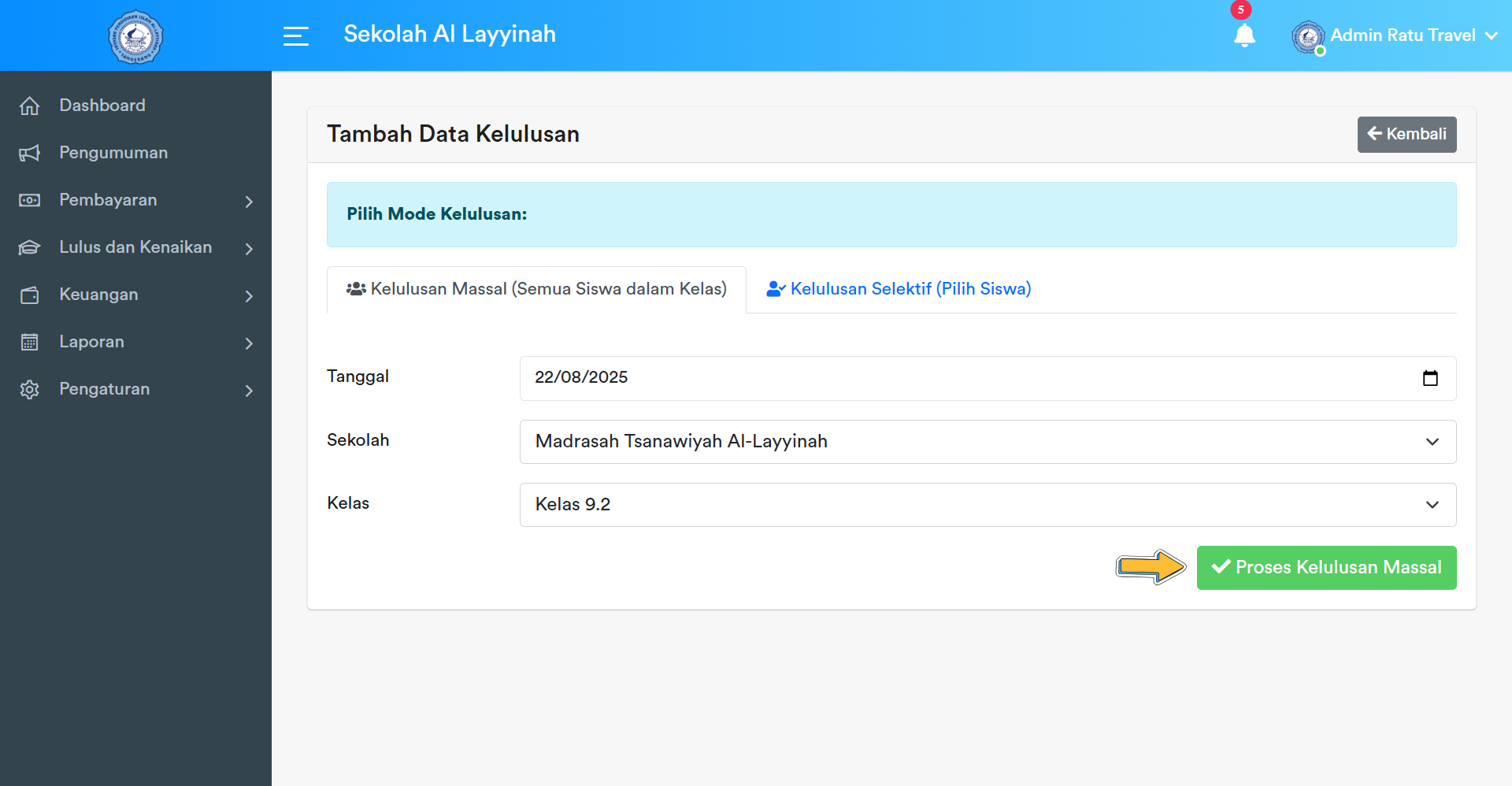
Jika memilih Kelulusan Massal, lengkapi data berikut:
- Tanggal – tanggal pelaksanaan kelulusan.
- Sekolah – pilih sekolah asal siswa.
- Kelas – pilih kelas asal siswa.
Setelah semua data terisi, klik tombol Proses Kelulusan Massal.
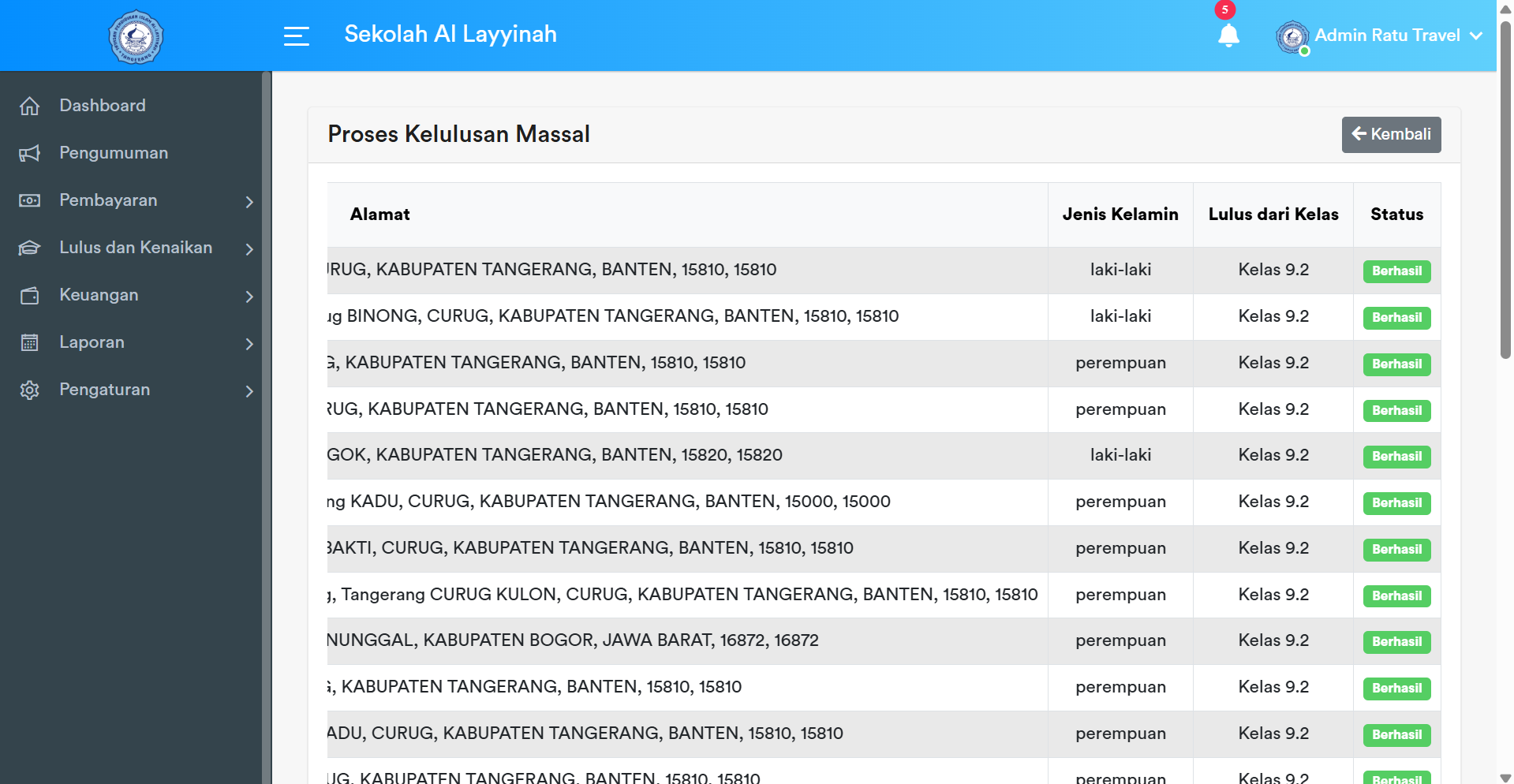
Sistem akan menampilkan halaman Proses Kelulusan Massal berisi daftar seluruh siswa dalam kelas yang dipilih lengkap dengan status kelulusan (Berhasil / Gagal).
- Siswa dengan status Berhasil akan diproses sebagai lulus.
- Siswa dengan status Gagal tidak akan diproses karena siswa tersebut sudah dinyatakan lulus sebelumnya.
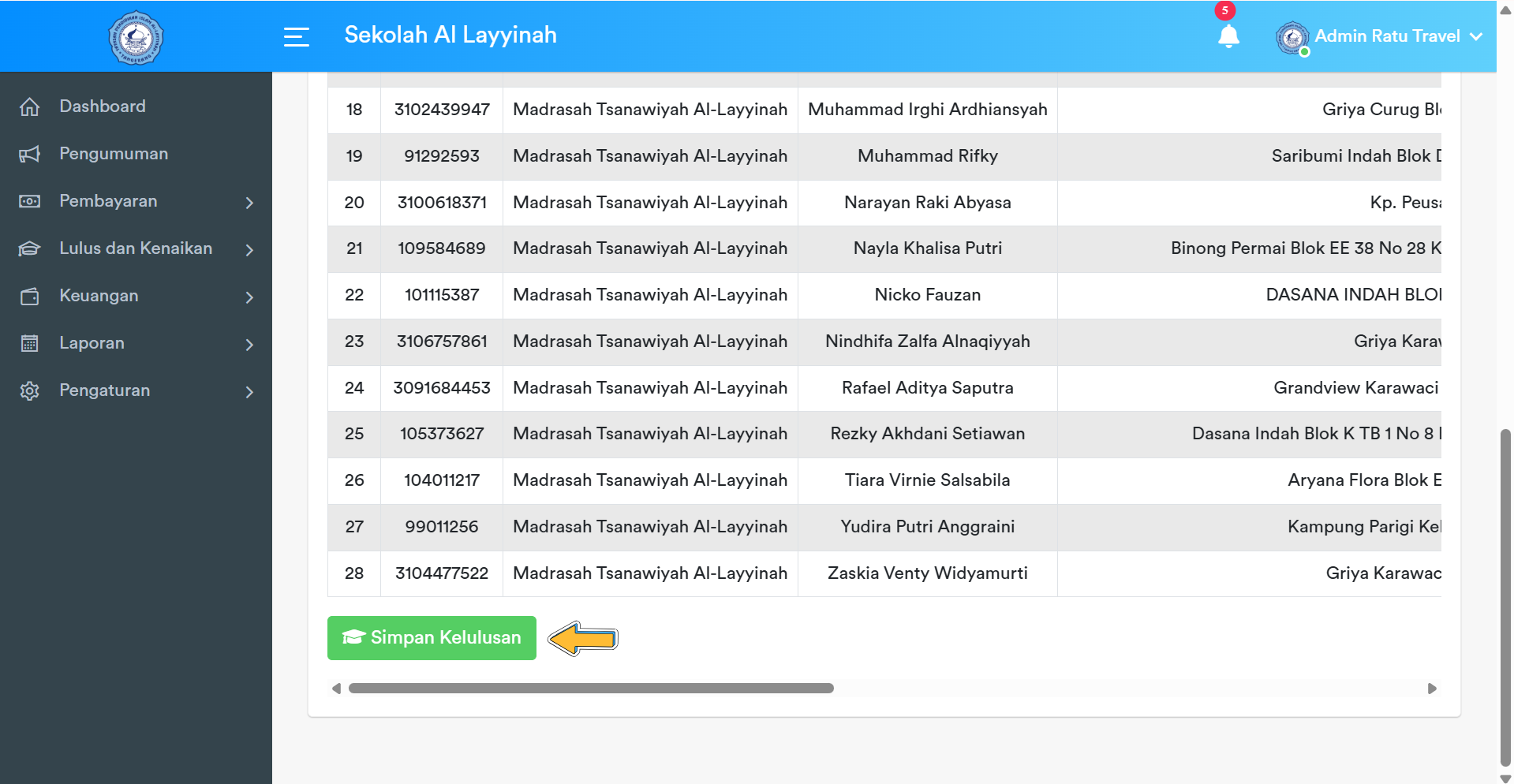
Periksa kembali data yang ditampilkan. Jika sudah sesuai, klik tombol Simpan Kelulusan untuk menyimpan hasil kelulusan massal.
Jika memilih Kelulusan Selektif, lengkapi data berikut:
- Tanggal – tanggal pelaksanaan kelulusan.
- Sekolah – pilih sekolah asal siswa.
- Kelas – pilih kelas asal siswa.
Setelah semua data terisi, klik tombol Lanjut ke Pilih Siswa.
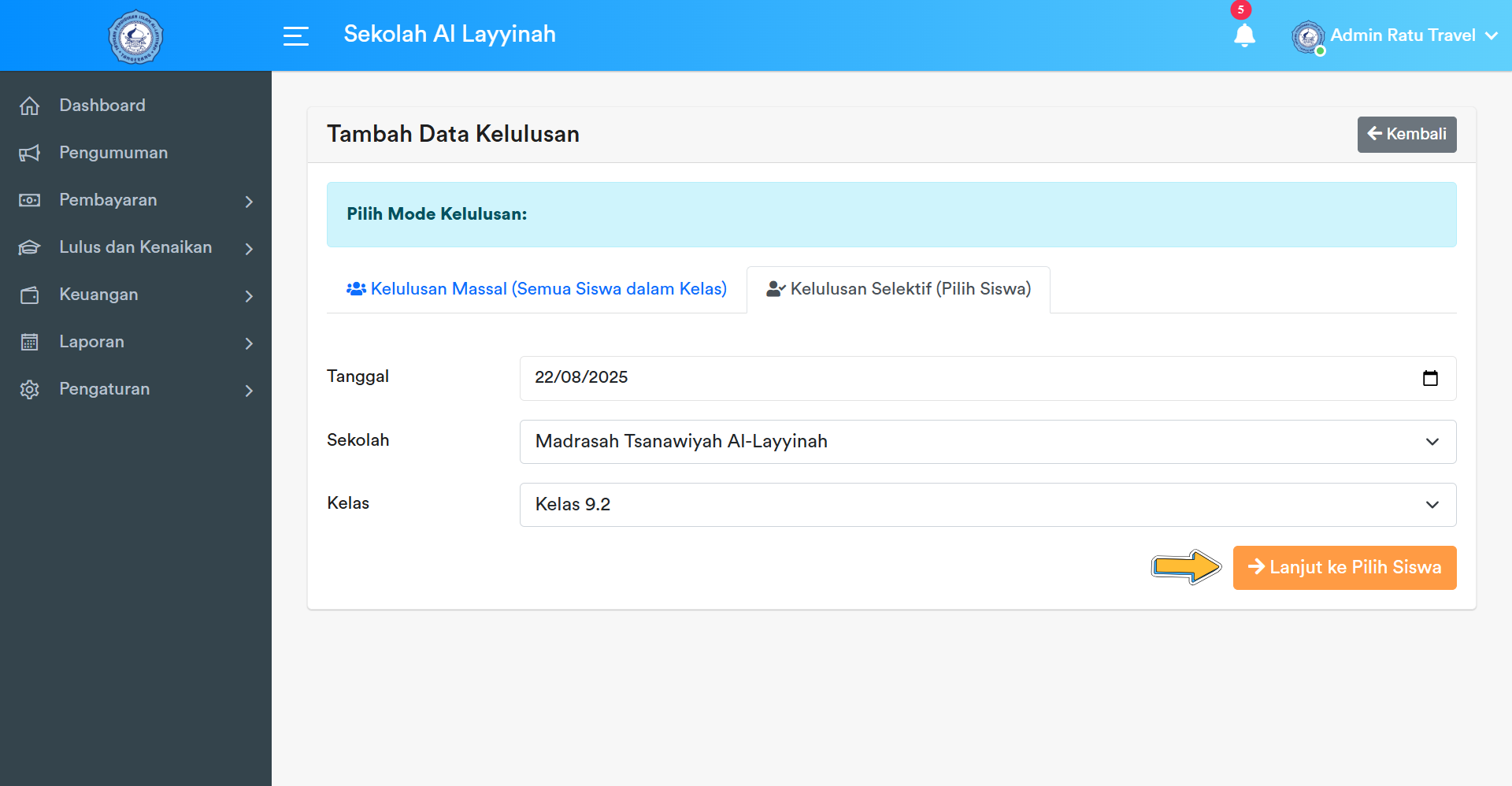
Sistem akan menampilkan halaman Proses Kelulusan Selektif.
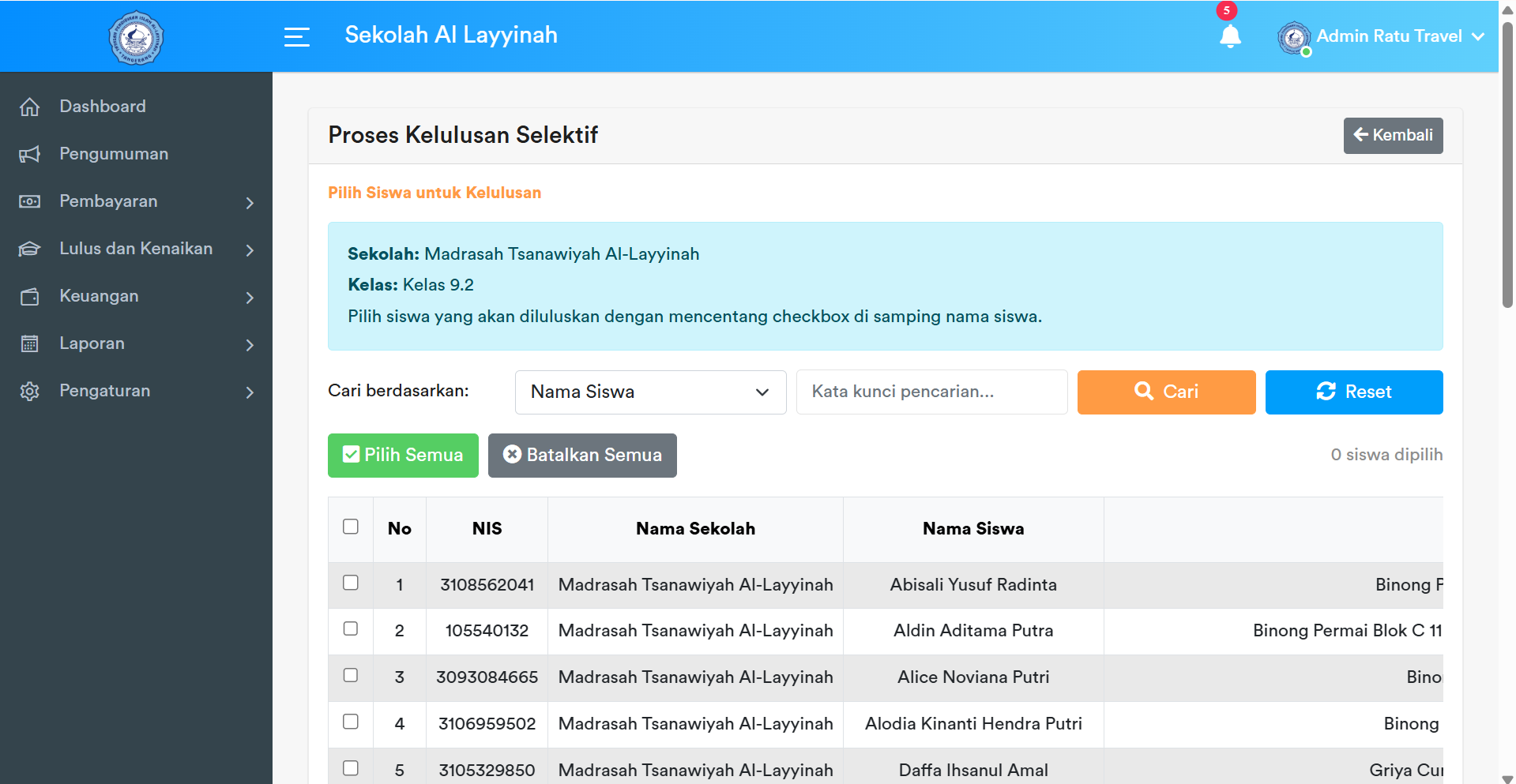
Pada halaman Proses Kelulusan Selektif, Anda dapat:
- Melihat daftar siswa lengkap beserta Status kelulusannya.
- Mencari siswa berdasarkan Nama, NIS, Alamat, atau Jenis Kelamin.
- Mencentang siswa yang akan diluluskan secara manual.
- Menggunakan tombol Pilih Semua atau Batalkan Semua untuk mempercepat proses.
- Siswa dengan status Berhasil dapat dipilih.
- Siswa dengan status Gagal tidak dapat dicentang karena siswa tersebut sudah dinyatakan lulus sebelumnya.
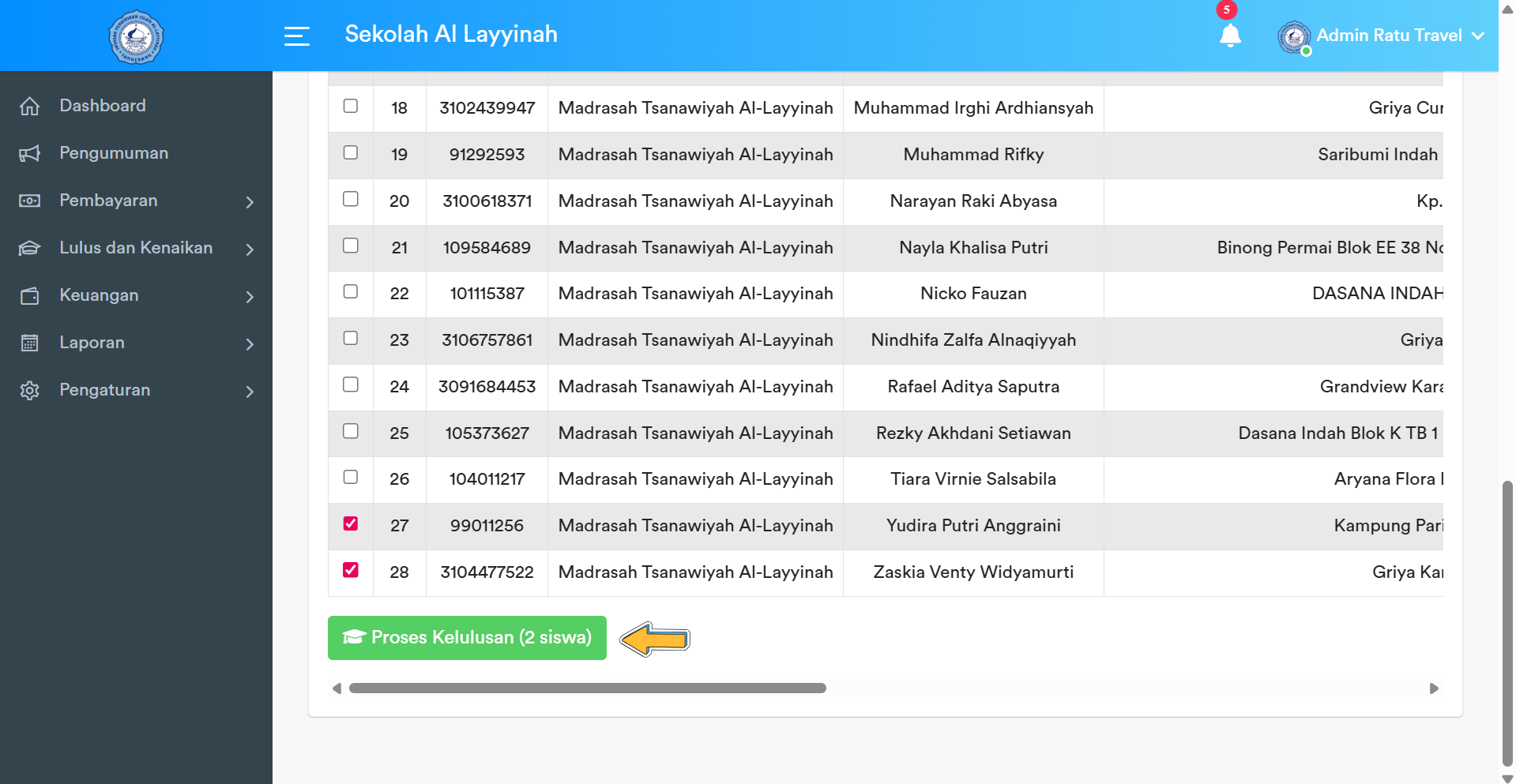
Setelah siswa dipilih, klik tombol Proses Kelulusan untuk menyimpan data kelulusan siswa terpilih.
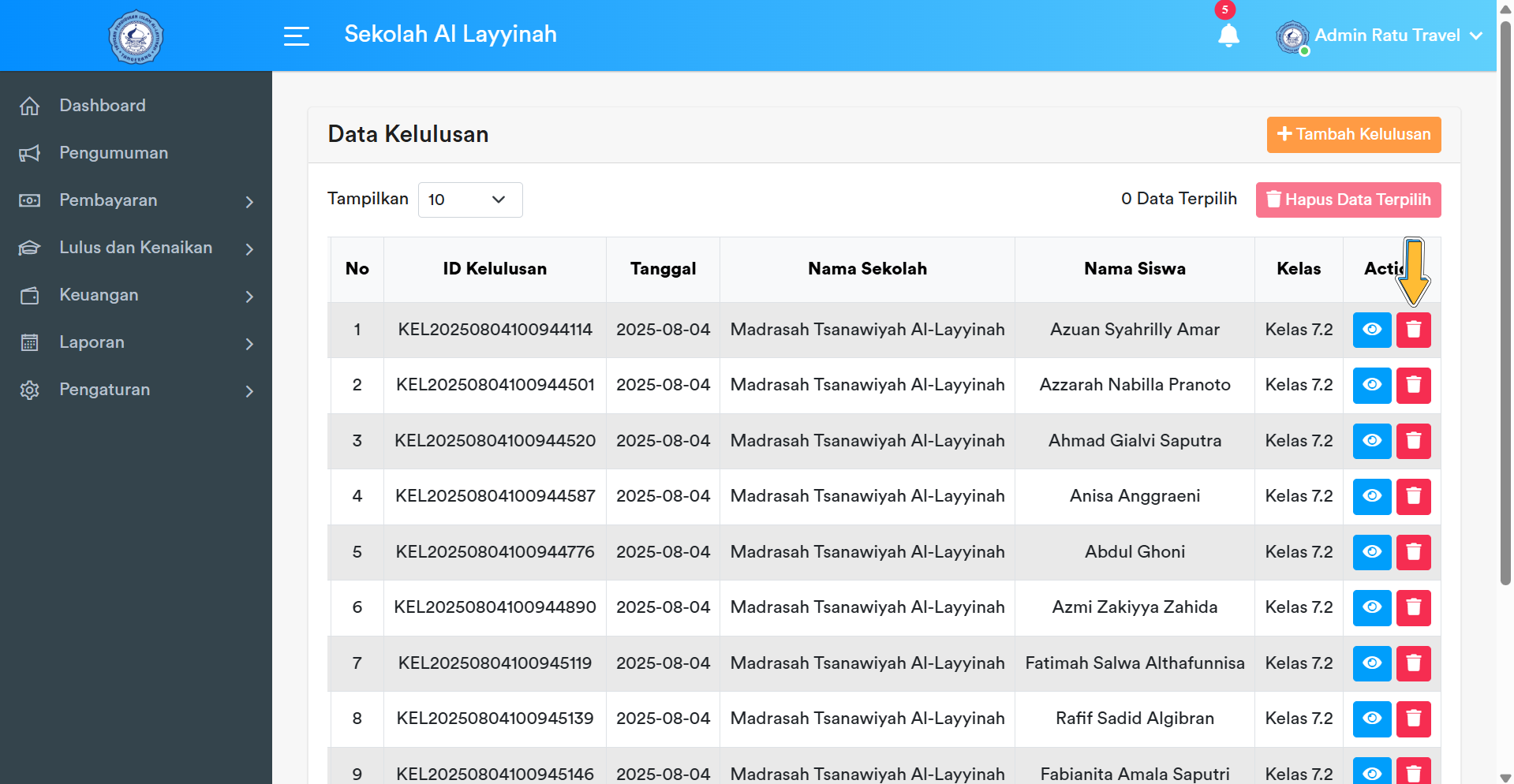
4. Menghapus Data Kelulusan (Satuan)
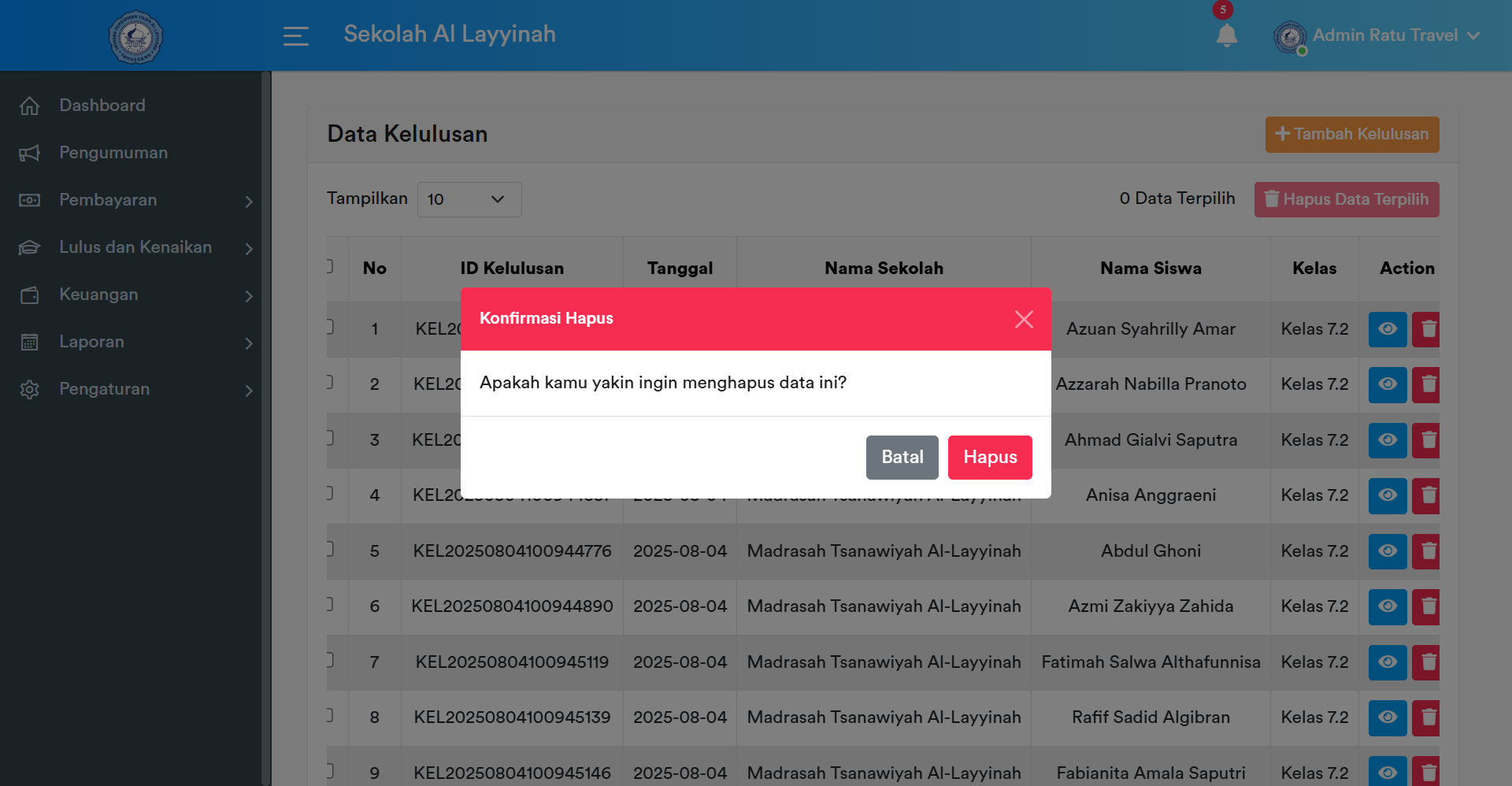
Klik ikon (Hapus) pada baris data yang ingin dihapus.
Sistem akan menampilkan konfirmasi. Klik Hapus untuk mengonfirmasi, maka data tersebut akan terhapus.
5. Menghapus Data Kelulusan (Massal)
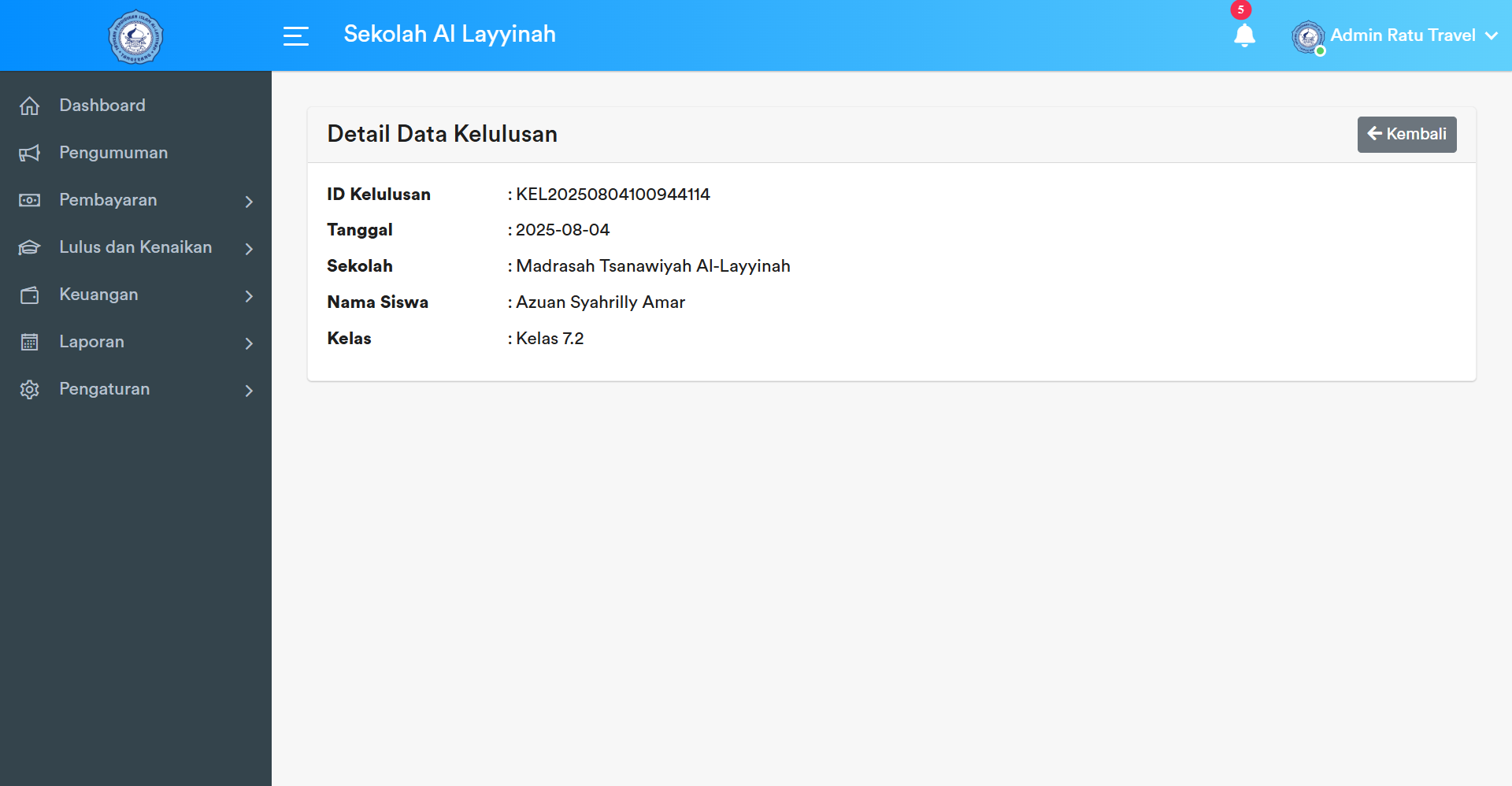
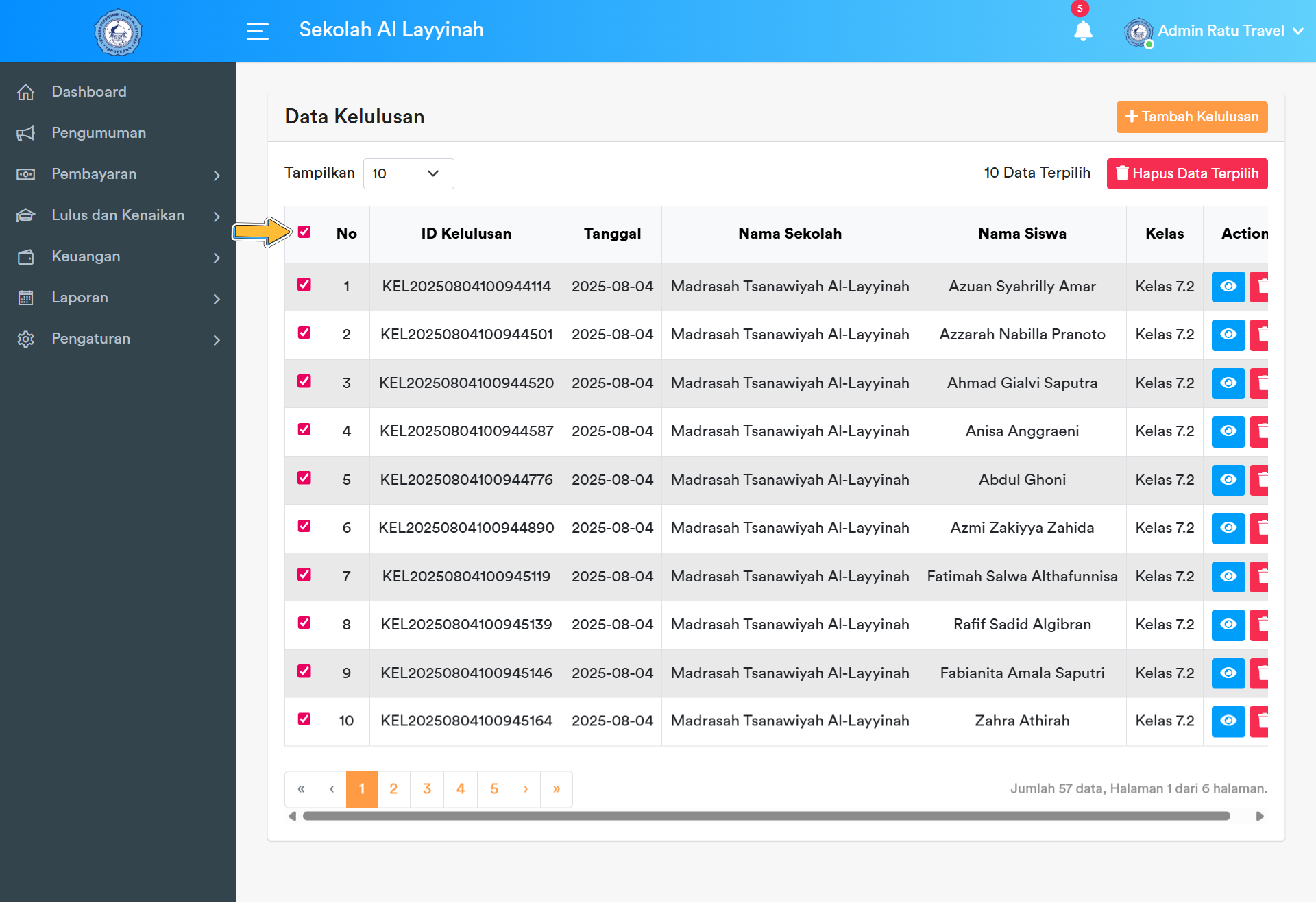
Centang checkbox di samping No untuk memilih beberapa siswa yang akan dihapus. Anda bisa memilih satu, beberapa, atau semua siswa sesuai kebutuhan.
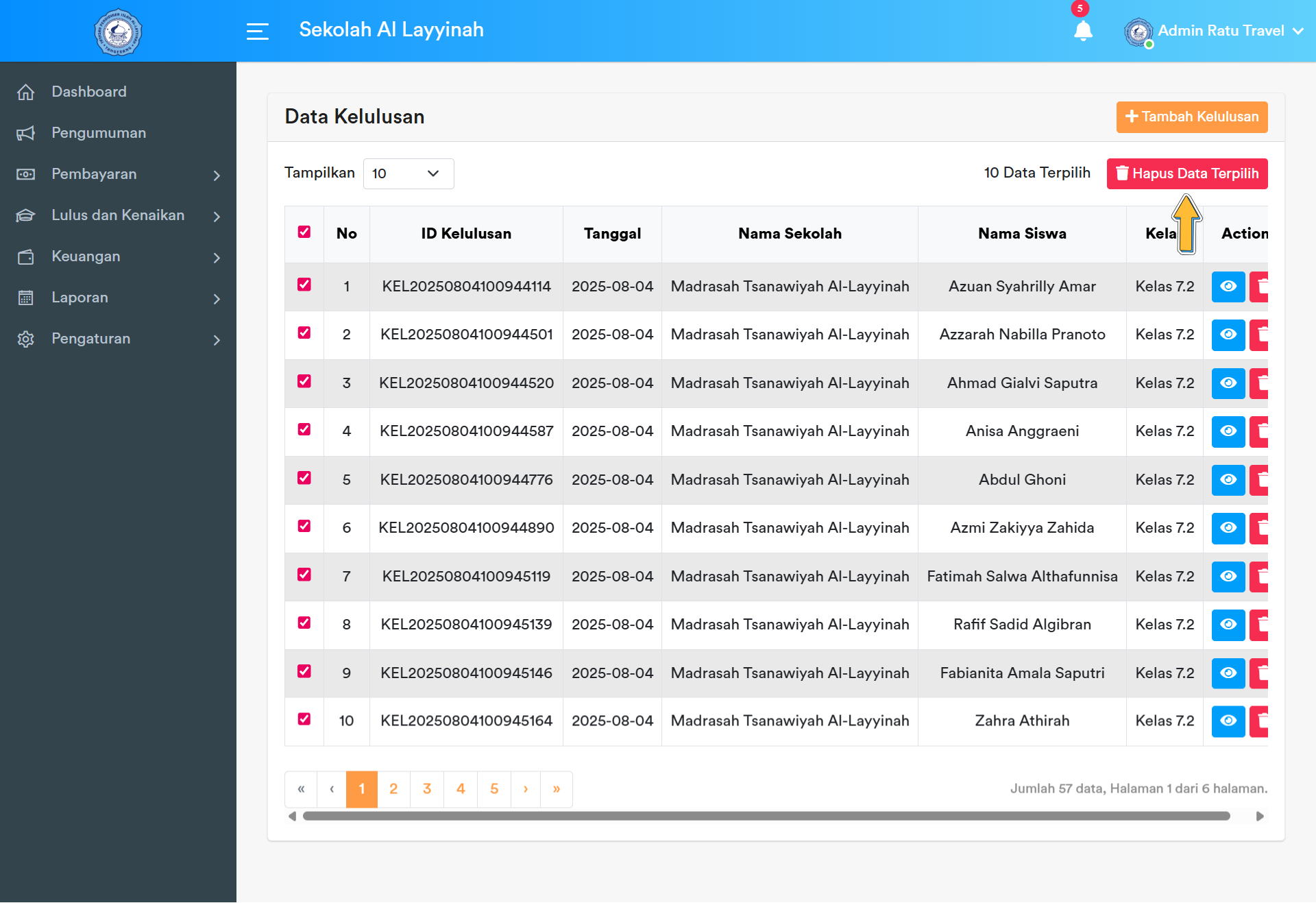
Jika sudah memilih siswa, klik ikon (Hapus Data Terpilih) di bagian atas tabel untuk menghapus semua data yang dipilih sekaligus.
Sistem akan menampilkan konfirmasi. Klik Hapus untuk mengonfirmasi, maka seluruh data yang dipilih akan terhapus.