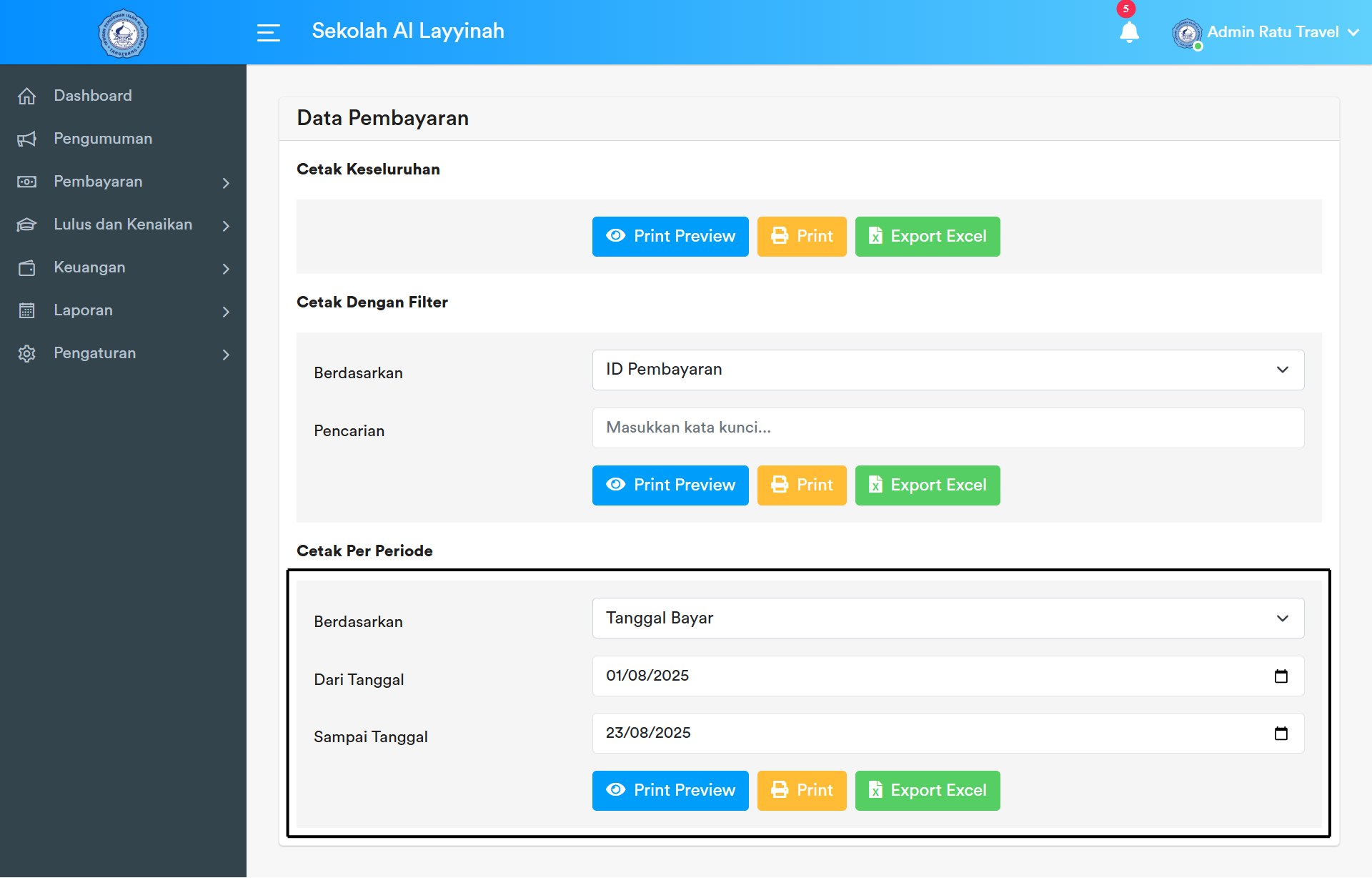
Panduan Laporan Data Pembayaran
1. Pilih Menu di Sidebar
Untuk membuka halaman laporan, pilih menu Laporan > Lap. Pembayaran pada sidebar di sebelah kiri.

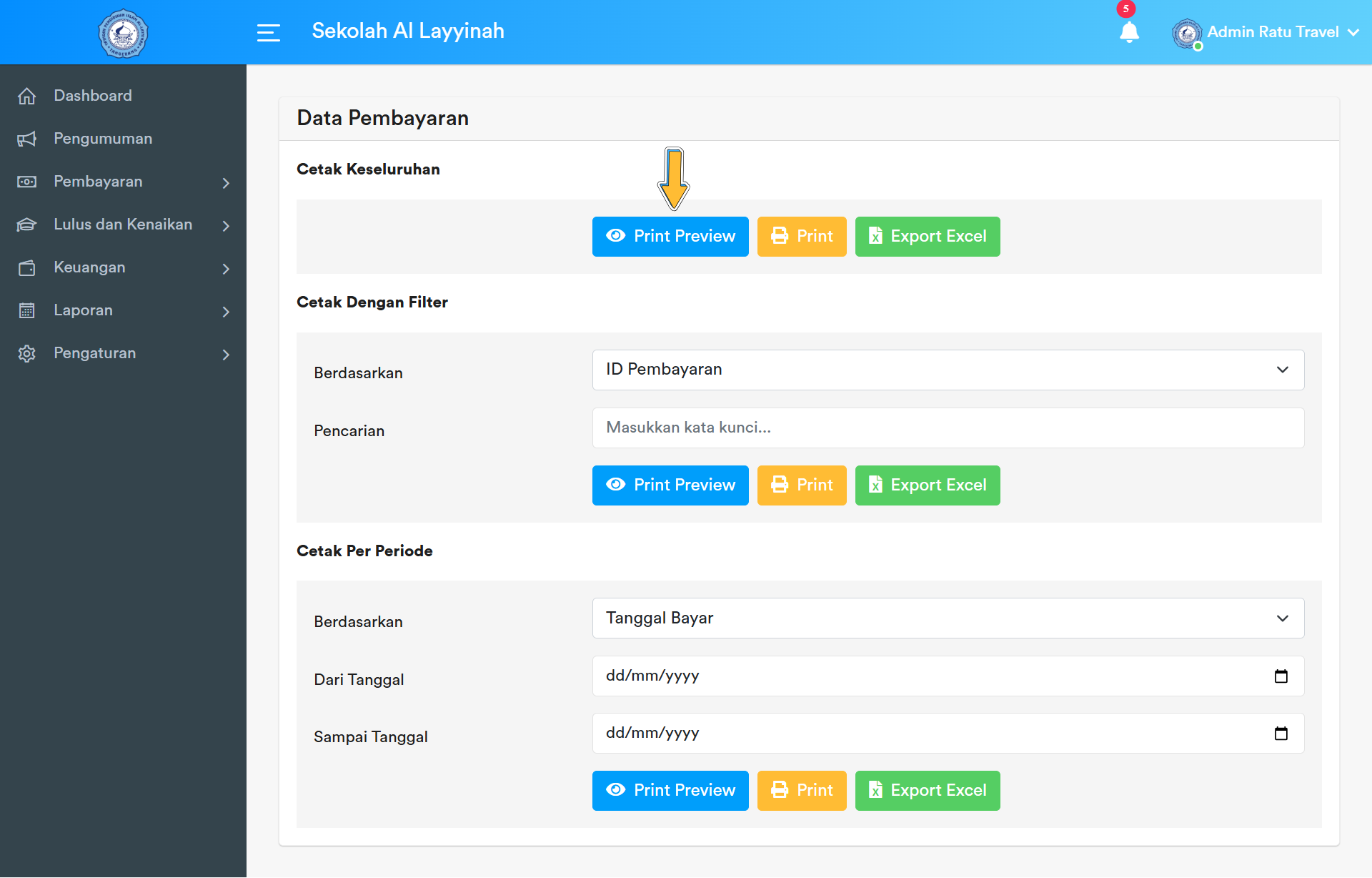
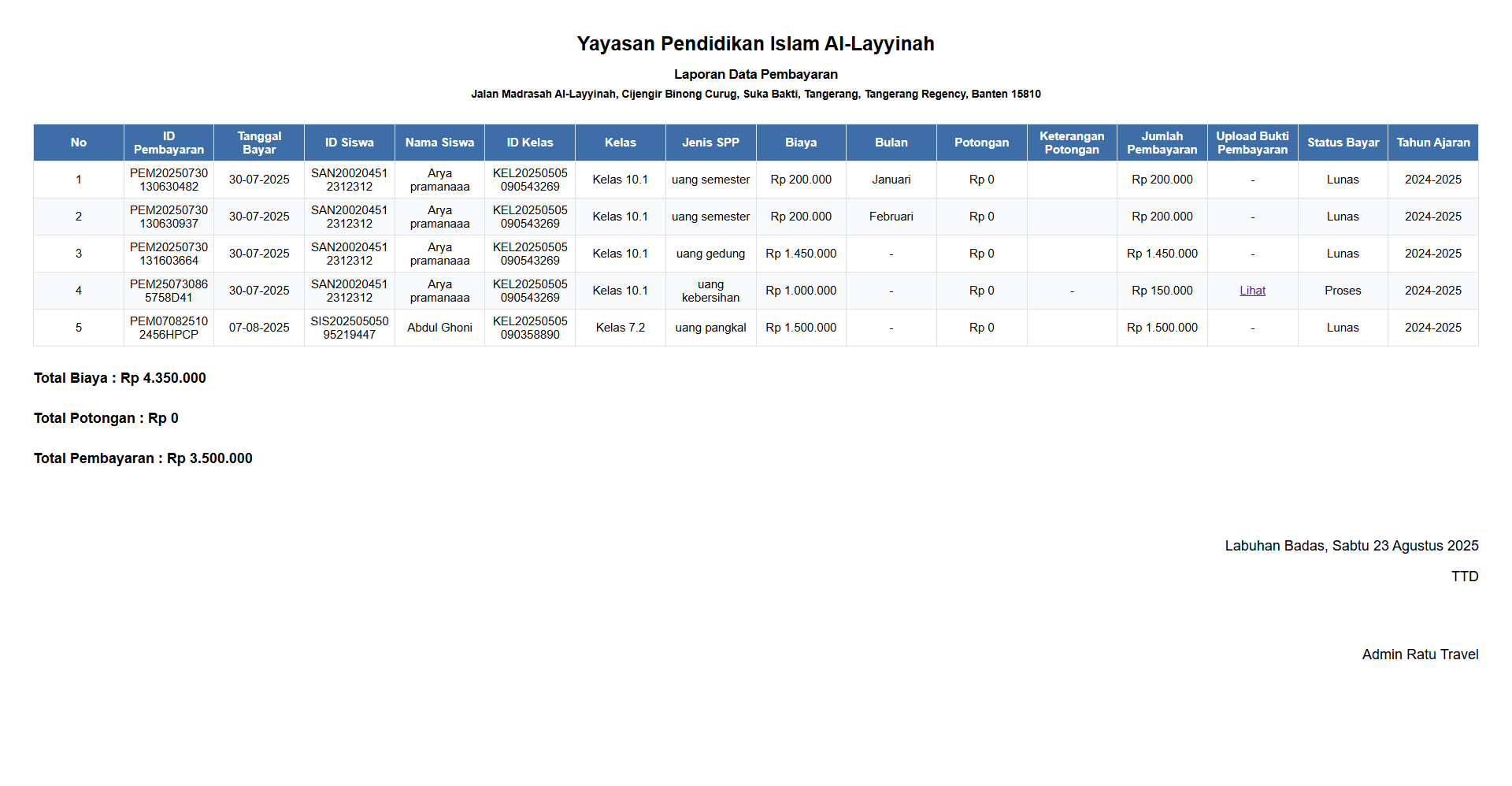
2. Cetak Data Pembayaran (keseluruhan) - Print Preview
Klik tombol Print Preview untuk melihat data laporan sebelum dicetak.
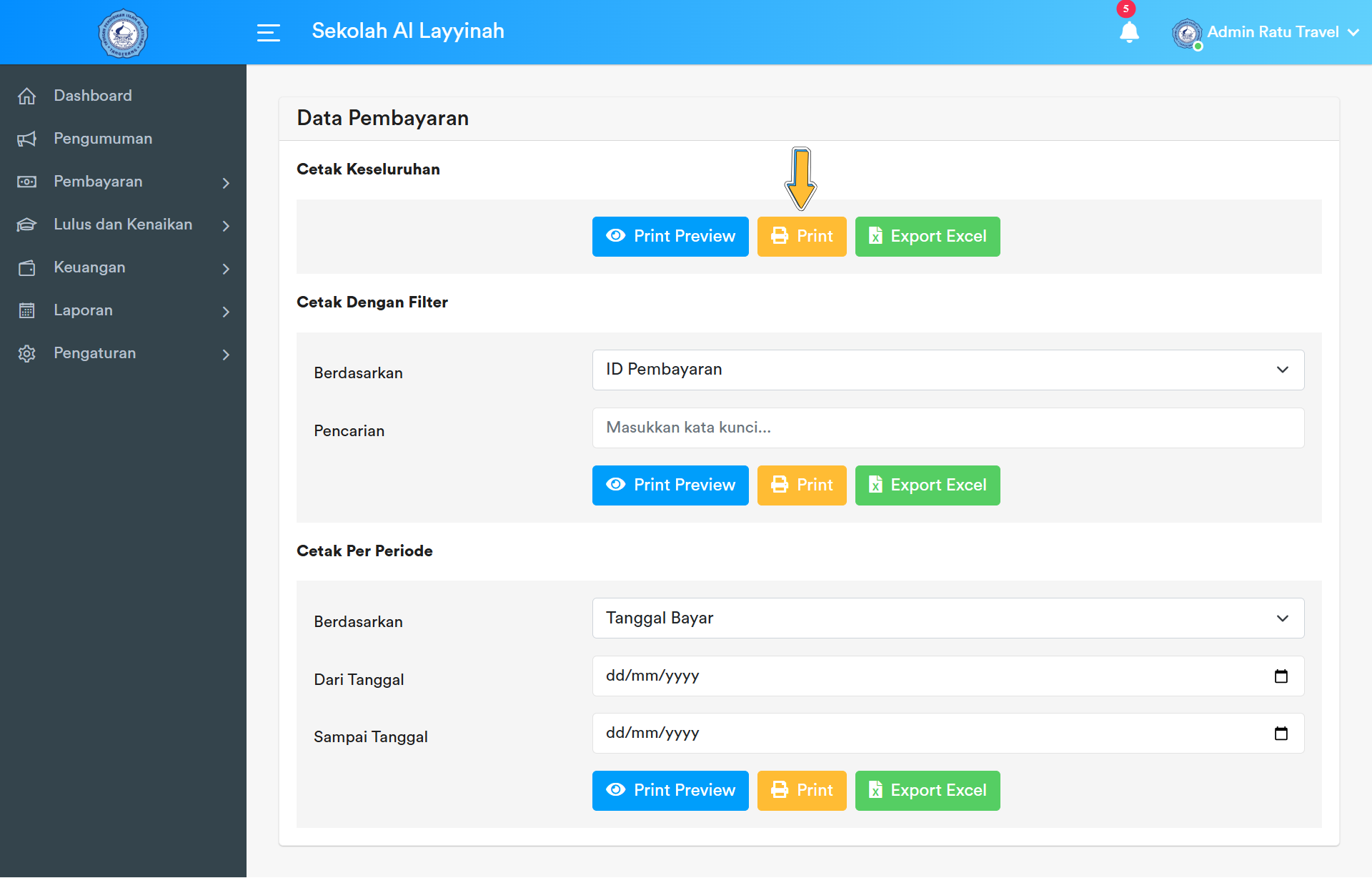
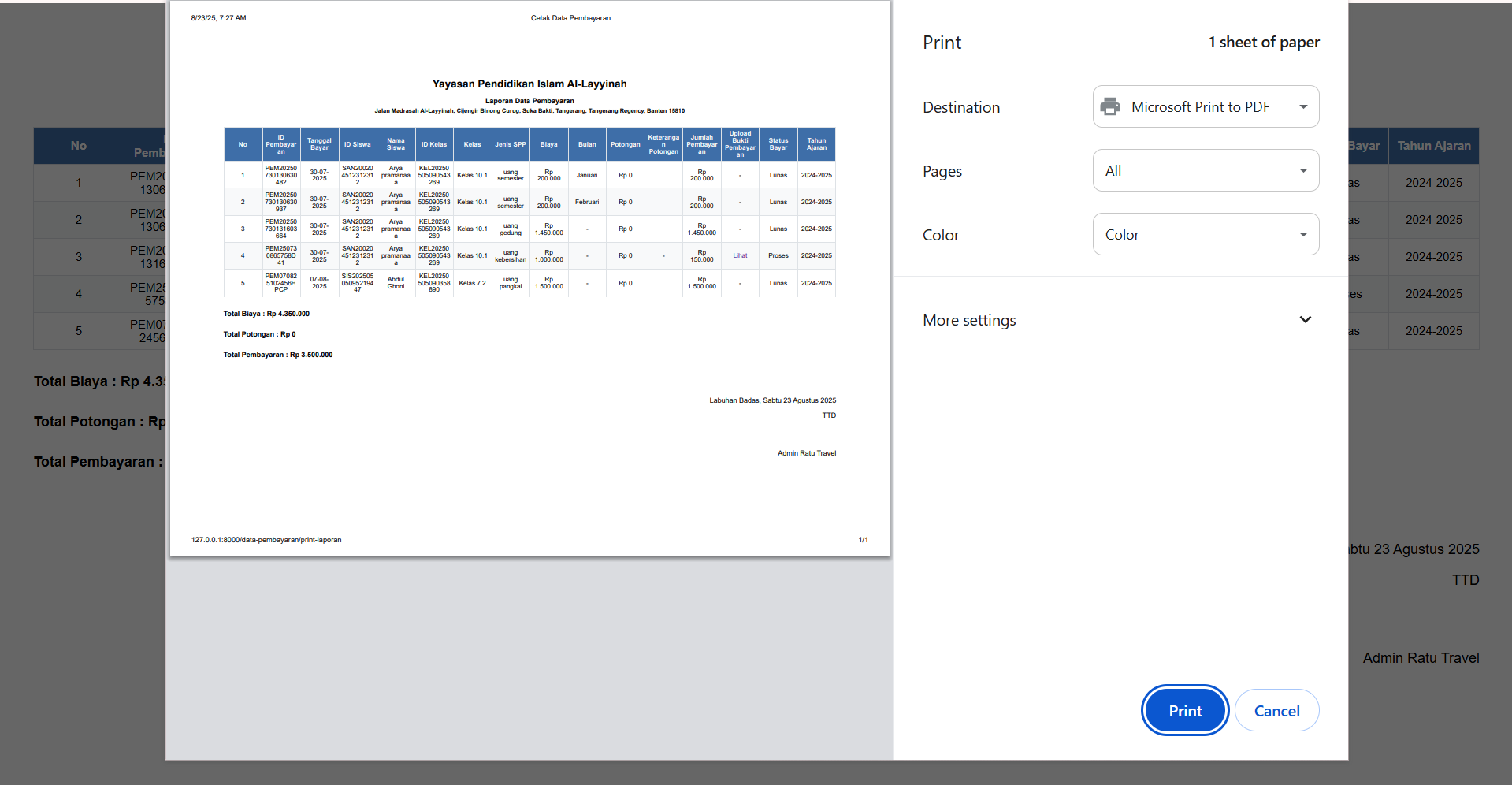
3. Cetak Data Pembayaran (keseluruhan) - Print
Klik tombol Print untuk mencetak laporan ke printer (kertas) atau menyimpannya dalam format PDF.
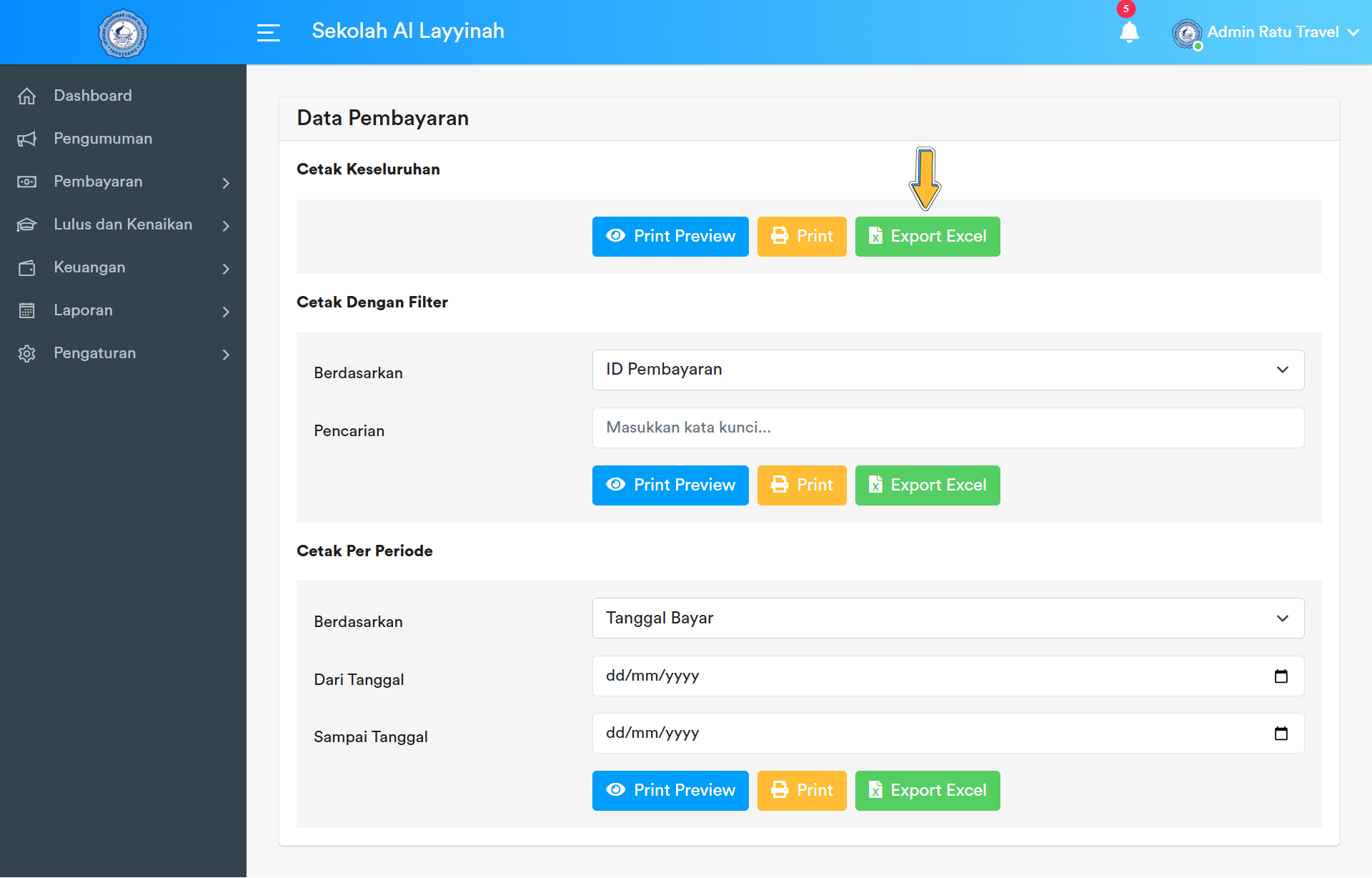
4. Cetak Data Pembayaran (keseluruhan) - Export Excel
Klik tombol Export Excel untuk menyimpan laporan ke file Excel.
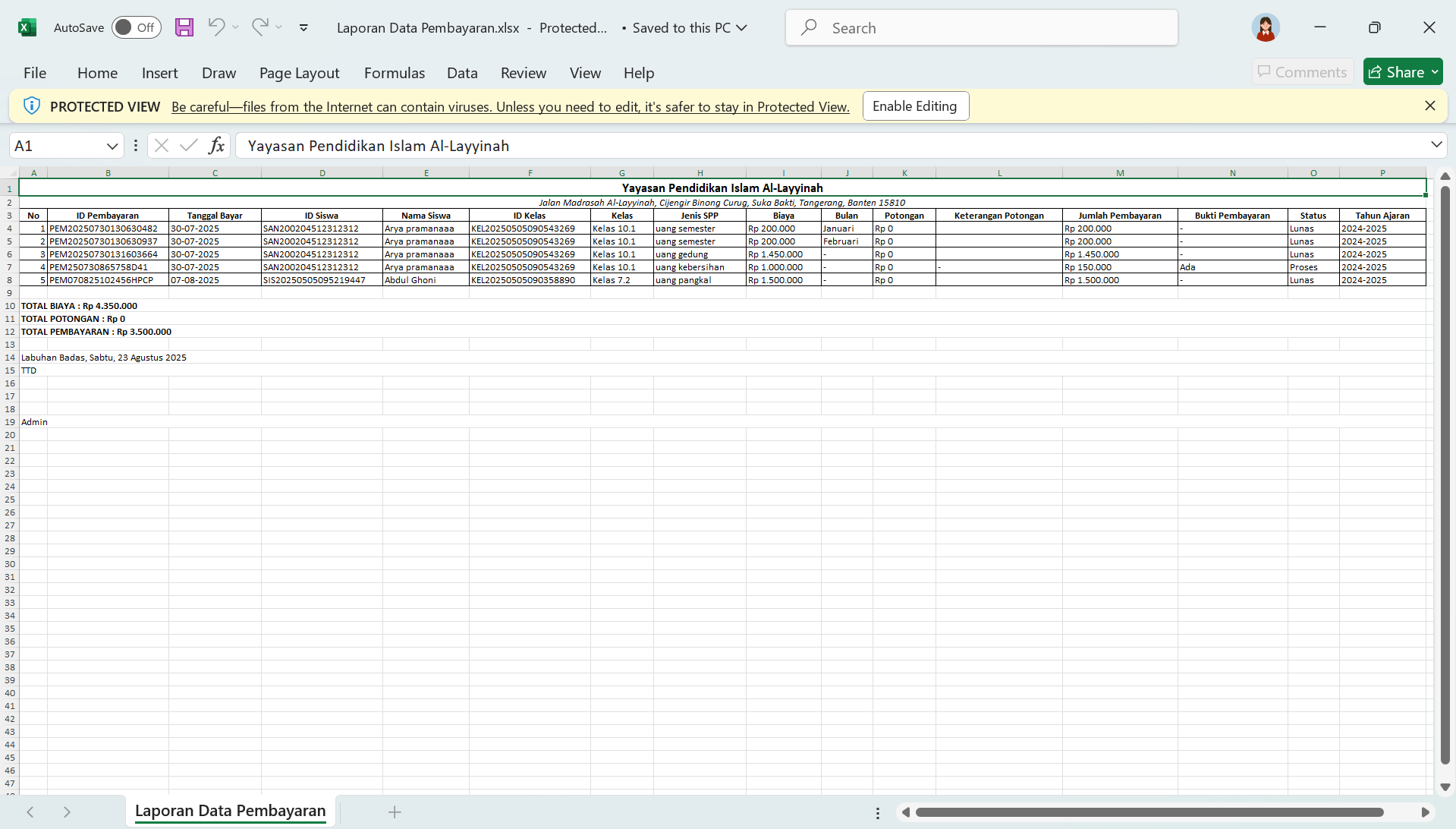
5. Cetak Data Pembayaran dengan Filter
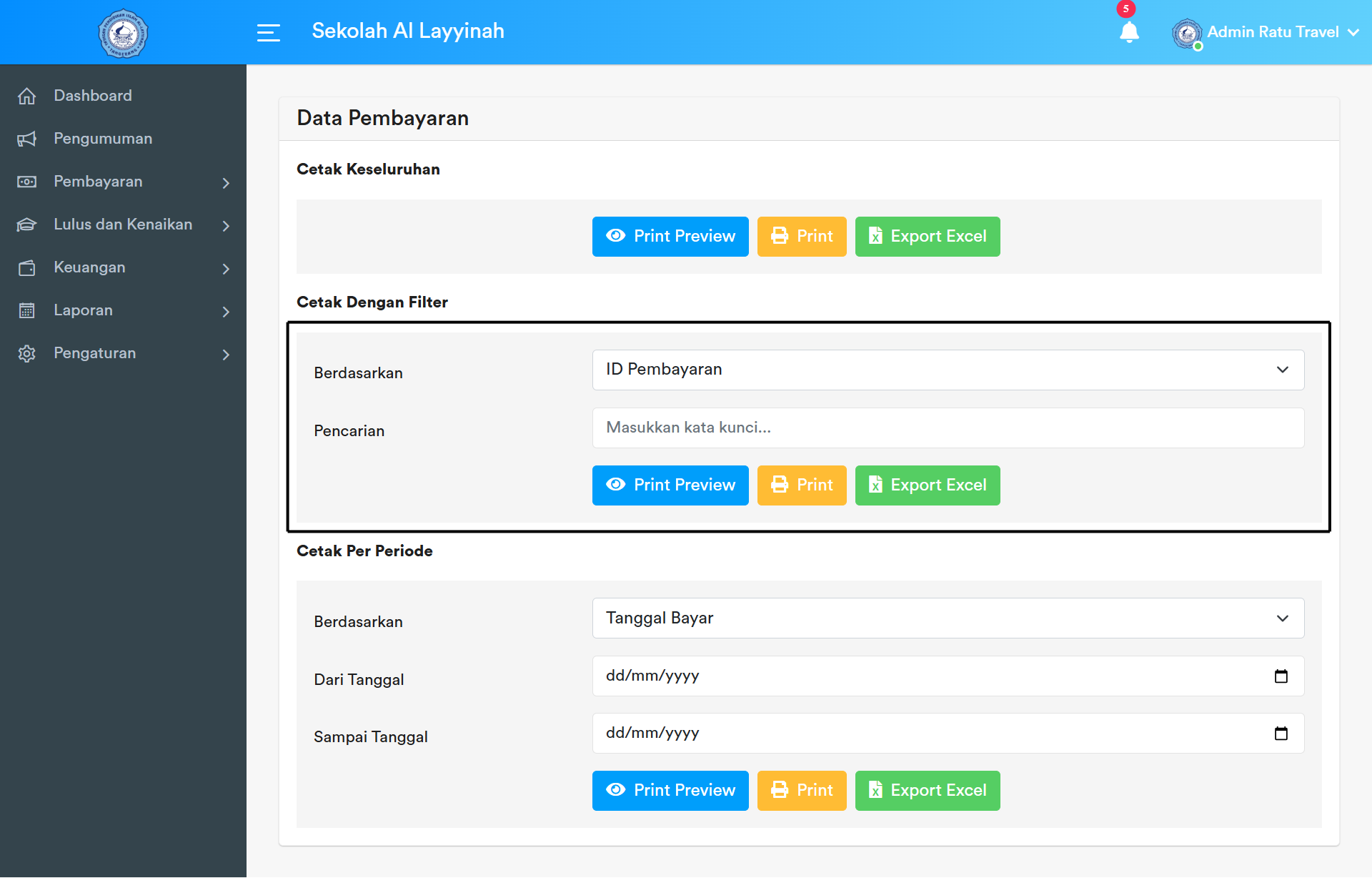
Gunakan opsi Berdasarkan untuk memilih kolom pencarian (misalnya Id Pembayaran, Tanggal Bayar, Id Sekolah, Id Siswa, dsb). Masukkan kata kunci pada kolom Pencarian, sama seperti cetak keseluruhan tersedia fitur:
- Print Preview
- Export Excel
6. Cetak Data Pembayaran Per Periode
Jika ingin mencetak laporan berdasarkan periode tertentu, pilih Dari Tanggal dan Sampai Tanggal. Fitur ini cocok digunakan untuk data berdasarkan Tanggal Bayar.
Sama seperti filter biasa, tersedia fitur:
- Print Preview
- Export Excel