
Panduan Data Pengumuman
1. Melihat Semua Data Pengumuman
Pilih menu Pengumuman pada sidebar. Halaman akan menampilkan daftar semua data Pengumuman yang tersimpan.

2. Menambah Data Pengumuman
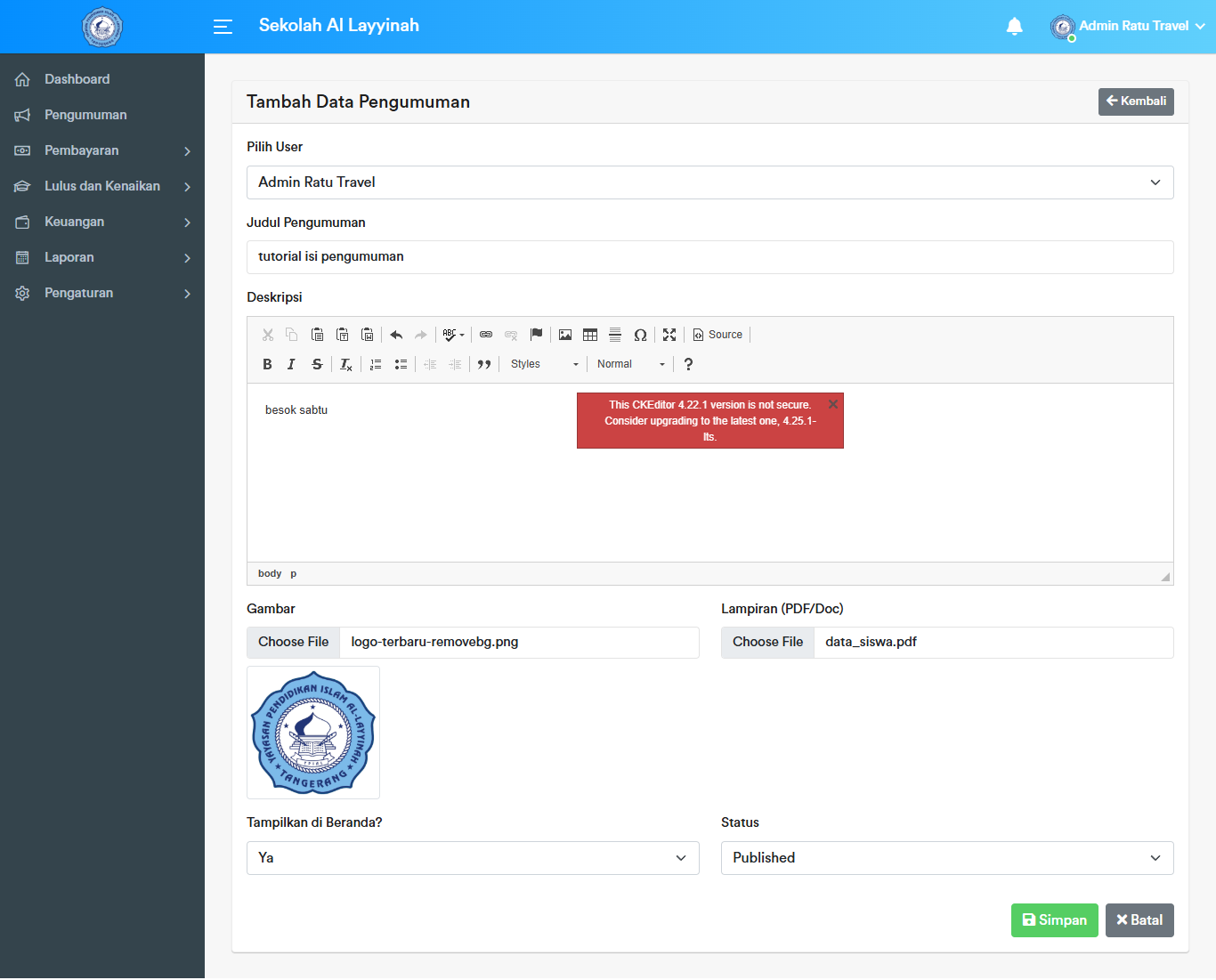
Klik tombol Tambah untuk menambahkan data baru.

Isi form dengan data Pengumuman yang diperlukan, lalu klik Simpan.
3. Melihat Detail Pengumuman
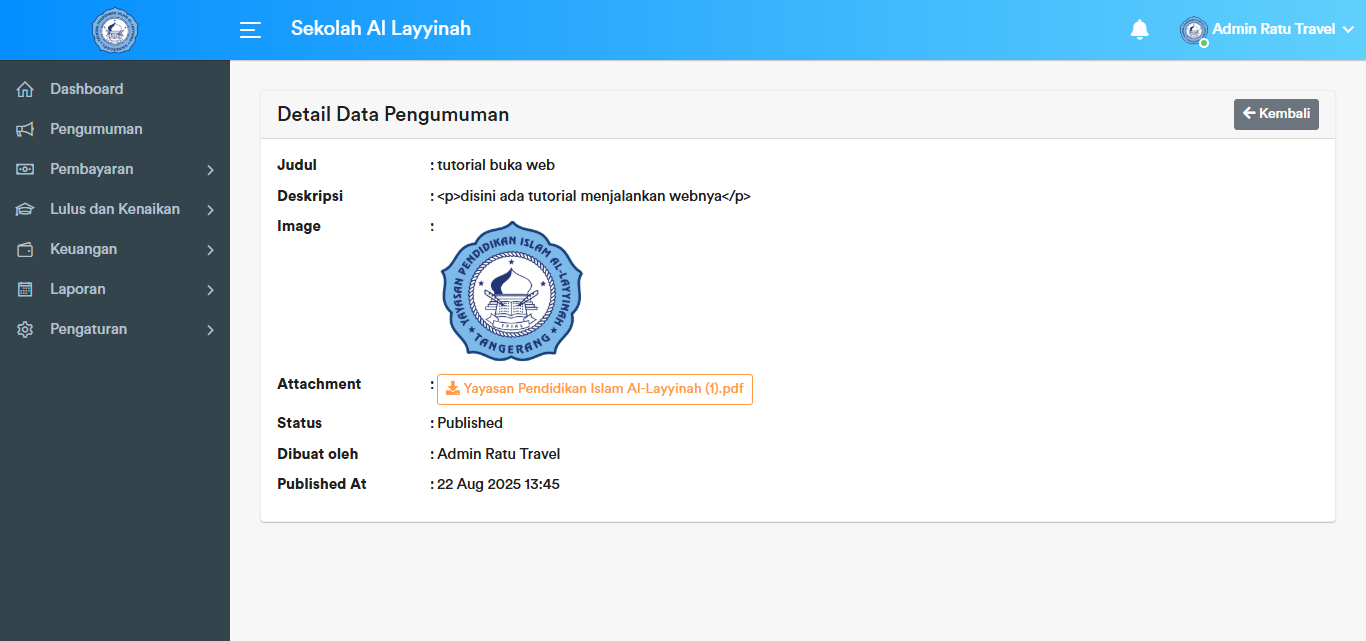
Klik tombol Detail pada baris data yang dipilih.

Sistem akan menampilkan halaman detail sesuai data yang dipilih.
4. Mengedit Data Pengumuman
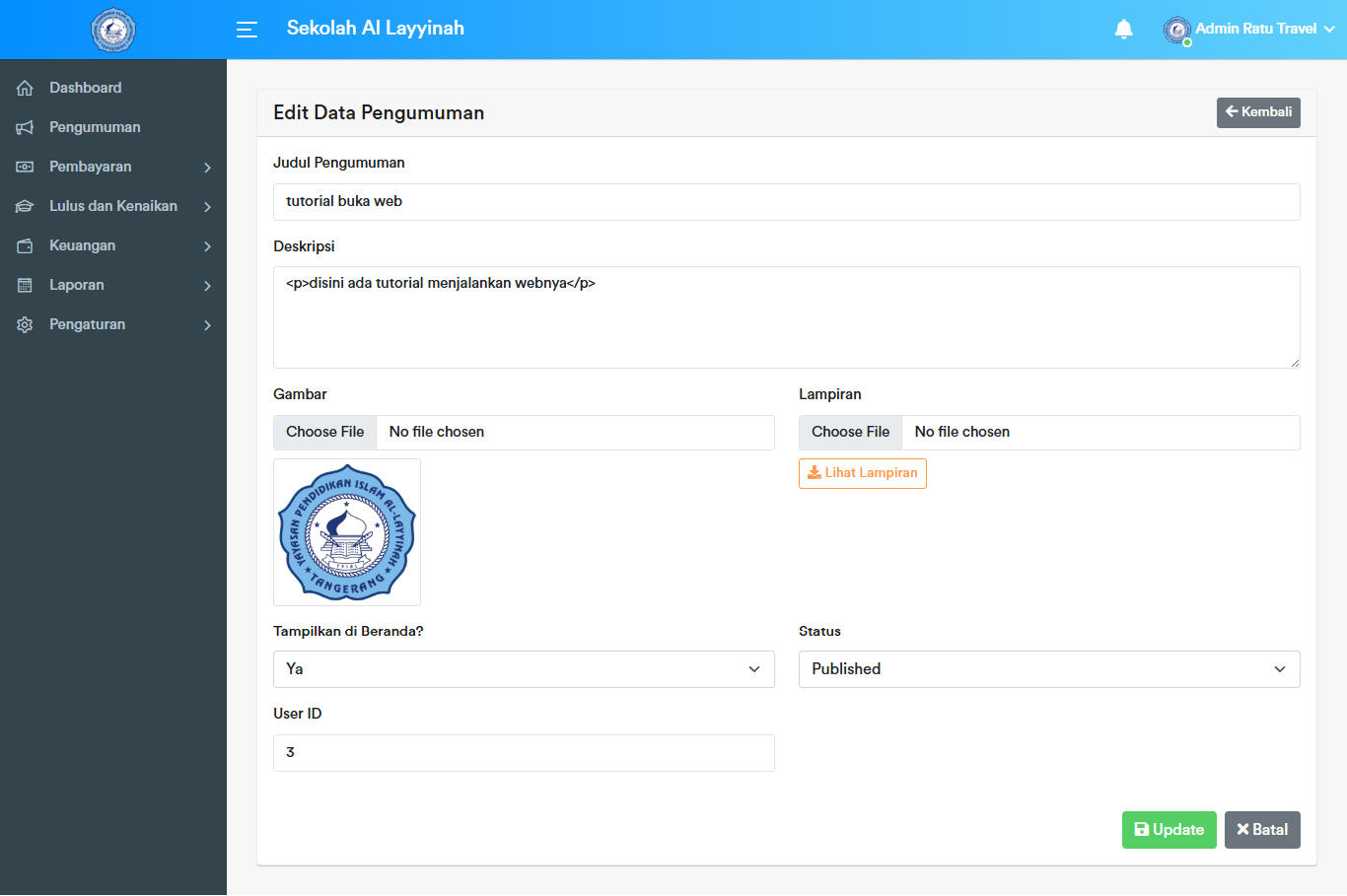
Klik tombol Edit pada baris data yang ingin diperbarui.

Sistem akan menampilkan form edit. Lakukan perubahan, lalu update data.
5. Menghapus Data Pengumuman
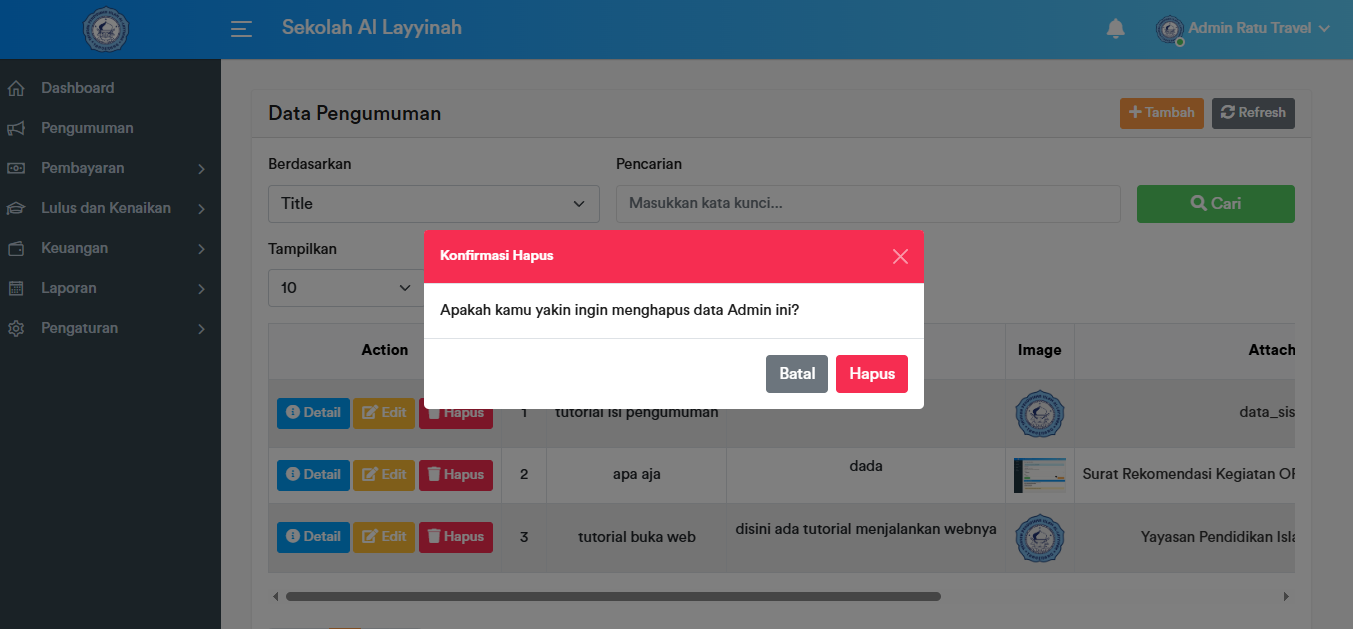
Klik tombol Hapus pada baris data yang ingin dihapus.
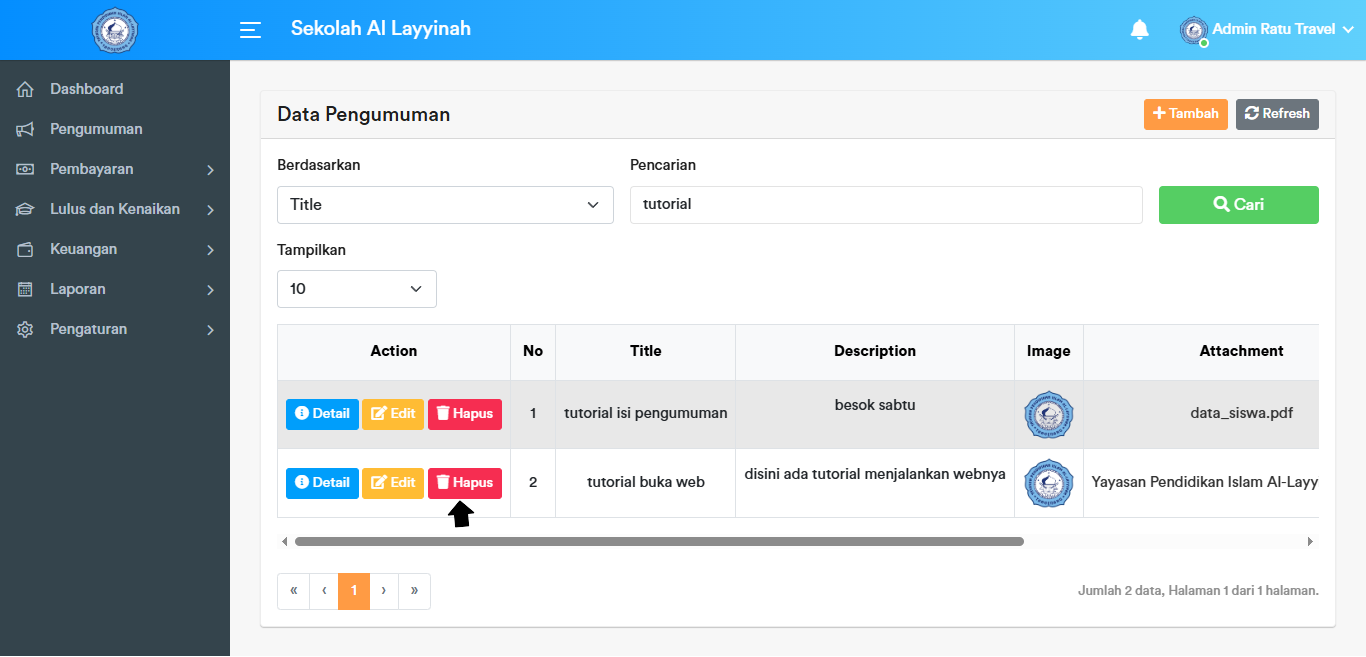
Sistem akan menampilkan dialog konfirmasi. Klik Hapus untuk mengonfirmasi, maka data akan terhapus.
6. Mencari Data Pengumuman
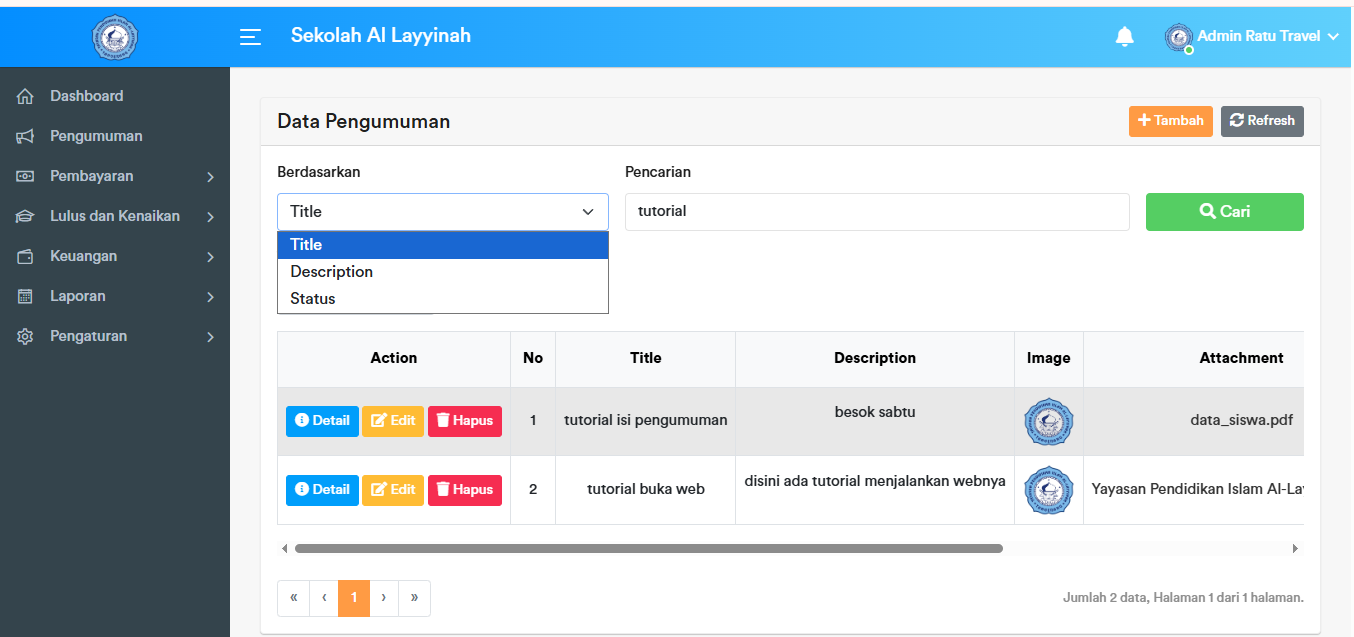
Gunakan form pencarian untuk mencari data berdasarkan Title, Description, atau Status. Masukkan kata kunci, lalu klik tombol Cari.
Contoh: masukkan Tutorial atau Besok.
7. Menampilkan Jumlah Data Per Halaman
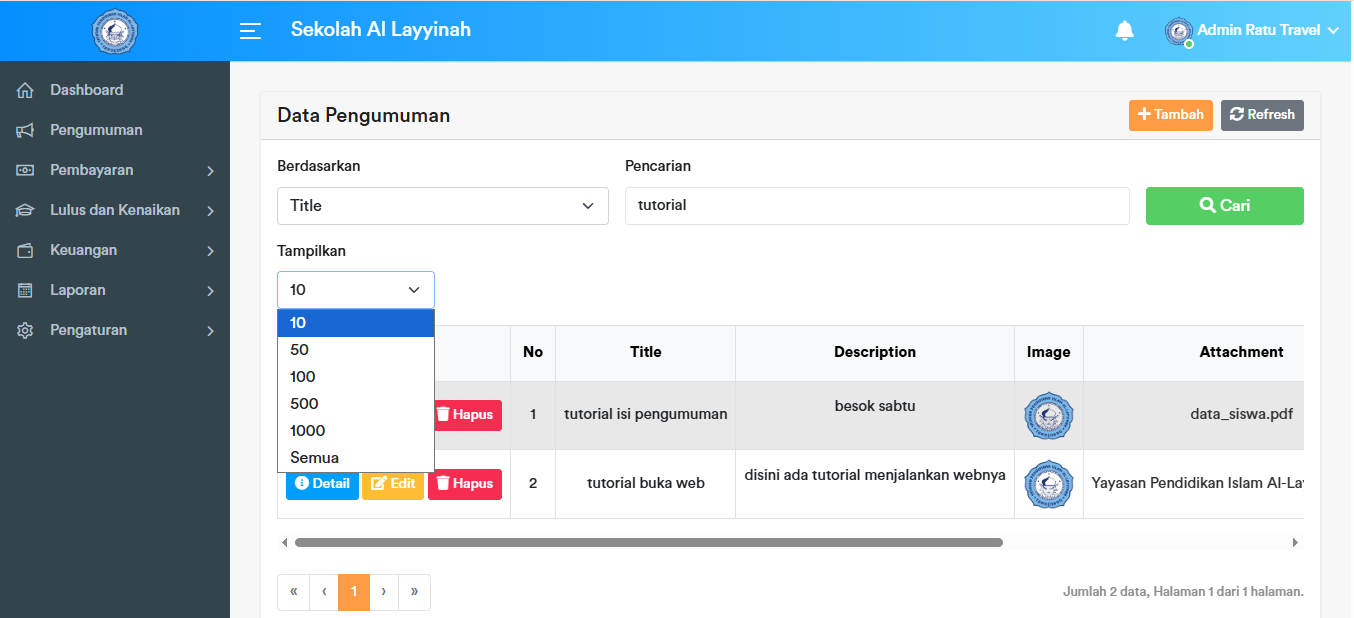
Gunakan dropdown Tampilkan untuk mengatur jumlah data per halaman.
Pilihan yang tersedia adalah 10, 50, 100, 500, 1000, atau Semua.
Jika memilih Semua, maka seluruh data akan ditampilkan tanpa pagination.
8. Me-refresh Data Pengumuman
Klik tombol Refresh untuk memuat ulang data terbaru.
