
Panduan Penggunaan Data Sekolah
Panduan ini membantu Anda memahami cara menggunakan fitur Data Sekolah untuk menambah, melihat, mengedit, menghapus, dan mencari data sekolah di sistem.
Langkah 1: Melihat Daftar Data Sekolah
Buka menu Pengaturan → Data Sekolah melalui sidebar.
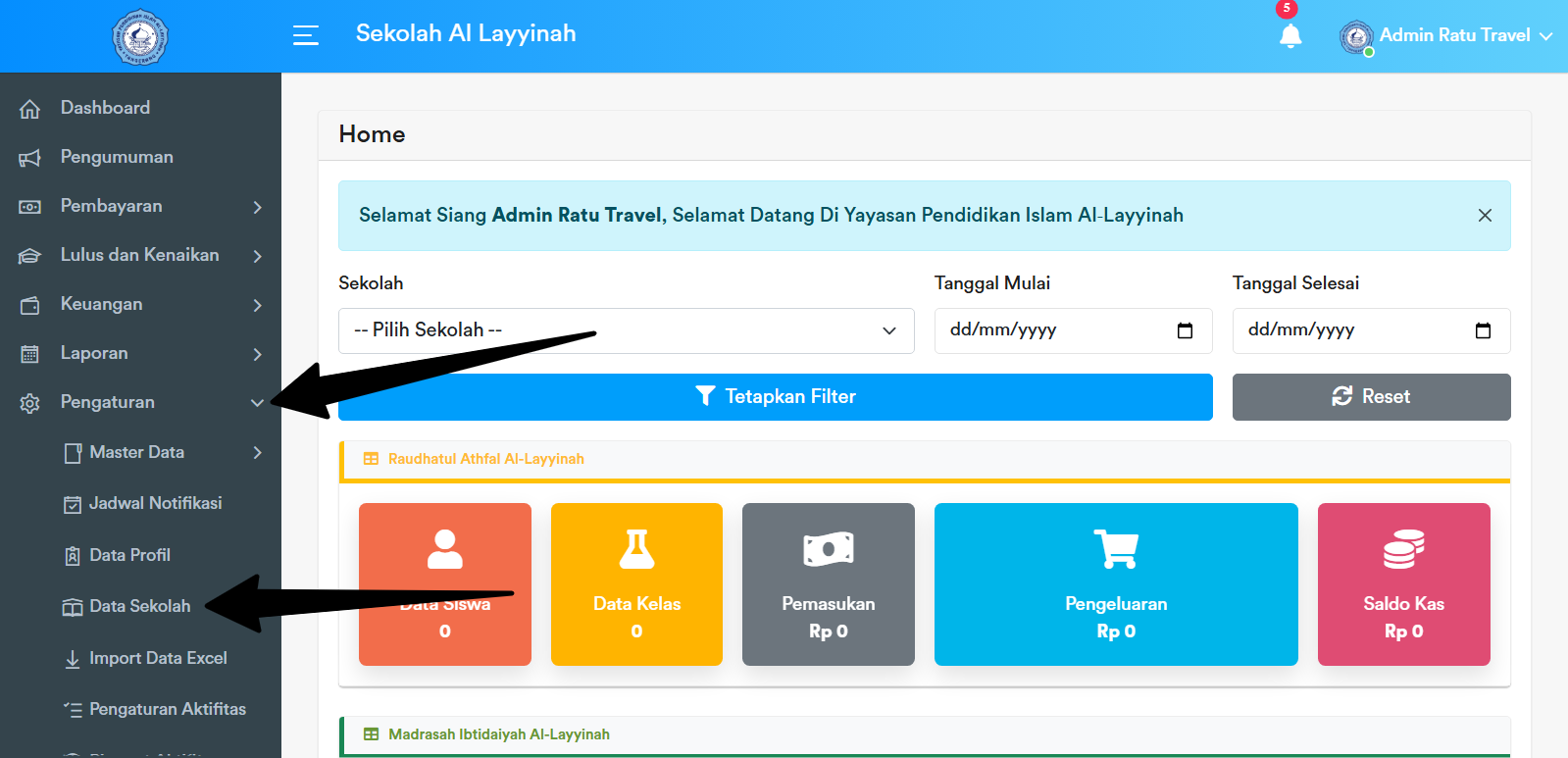
Setelah itu, halaman Data Sekolah akan tampil seperti berikut:
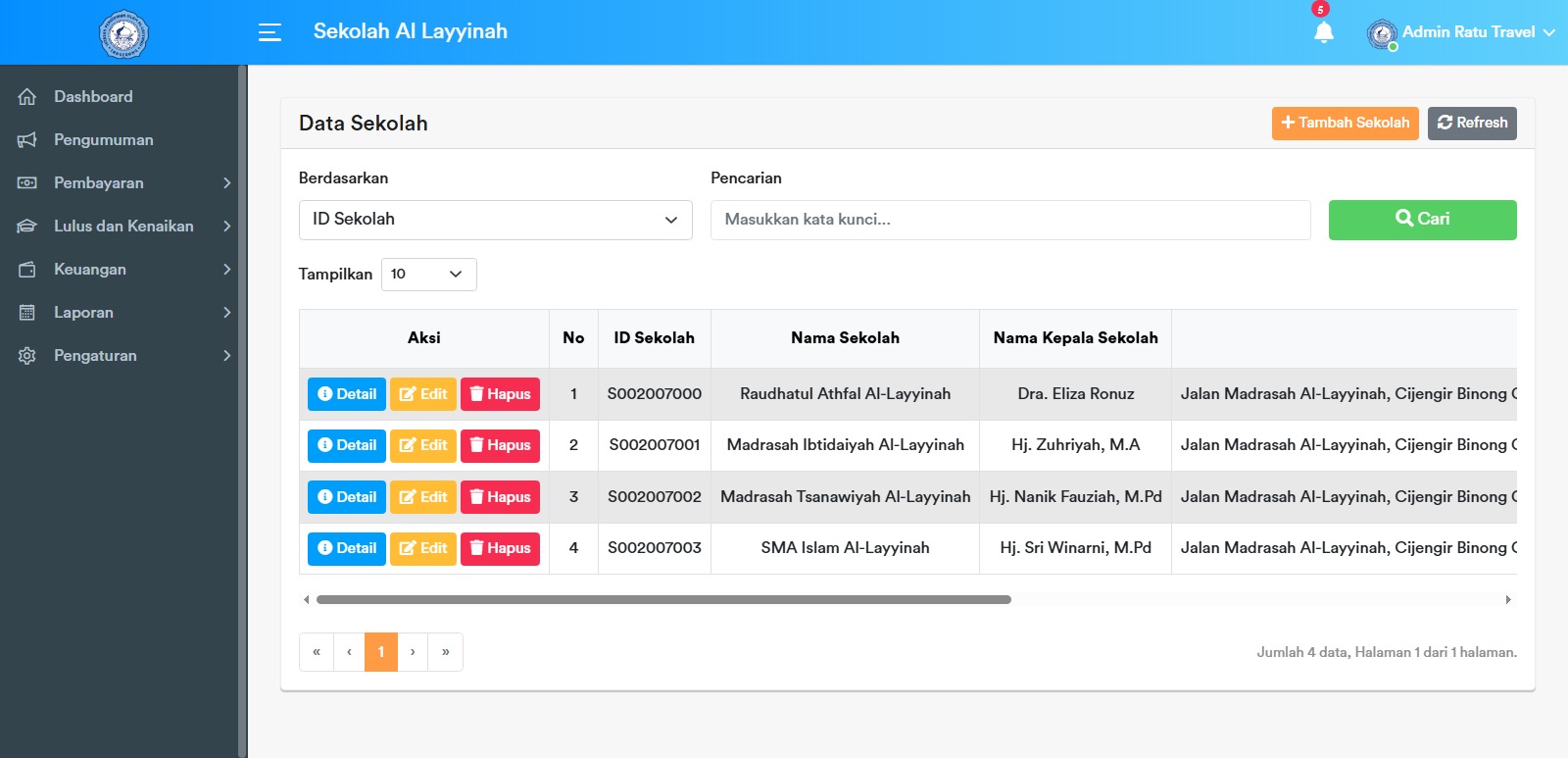
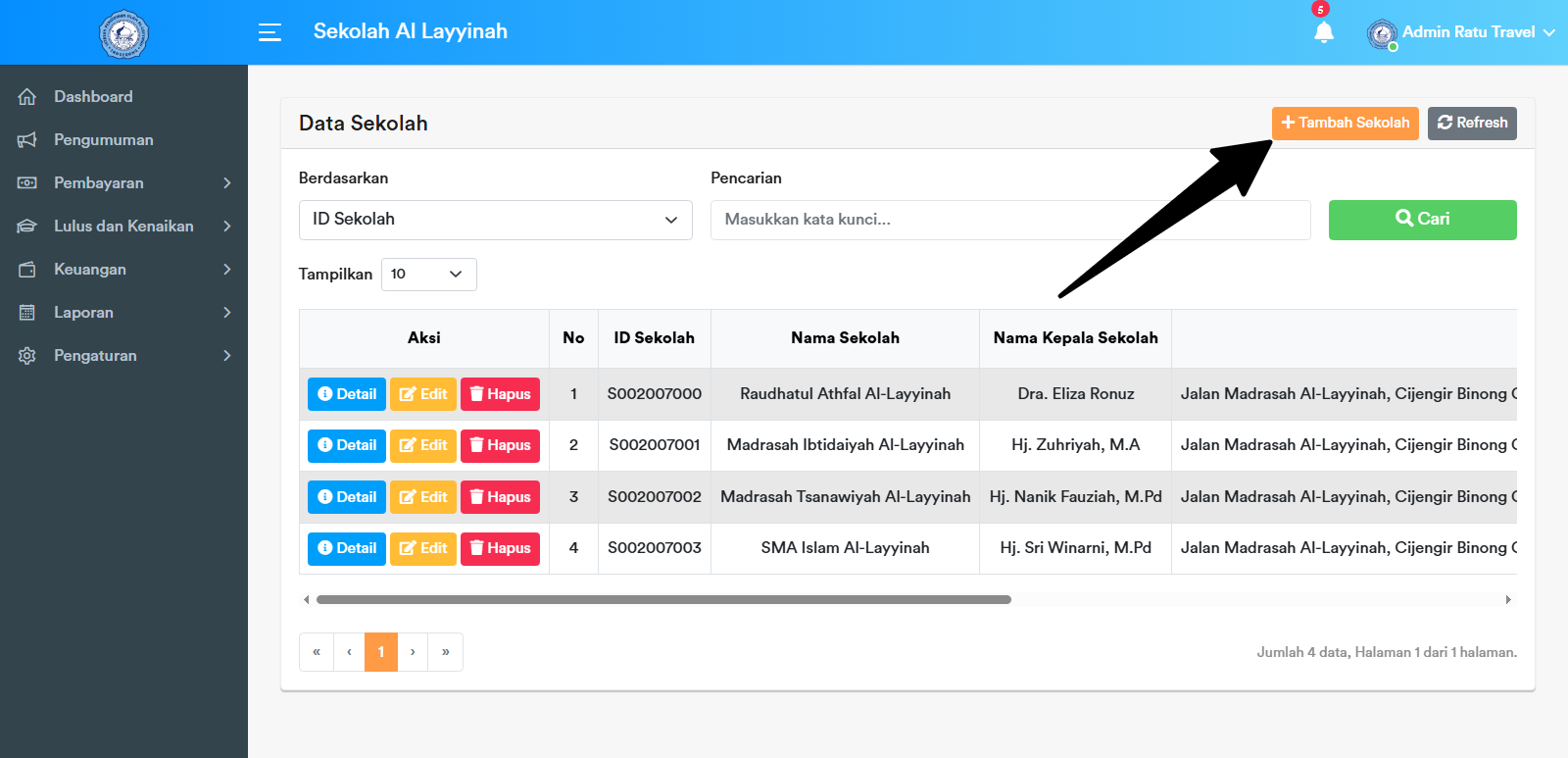
Langkah 2: Menambahkan Data Sekolah Baru
Klik tombol Tambah Sekolah.
Isi semua field pada form, kemudian klik Simpan.
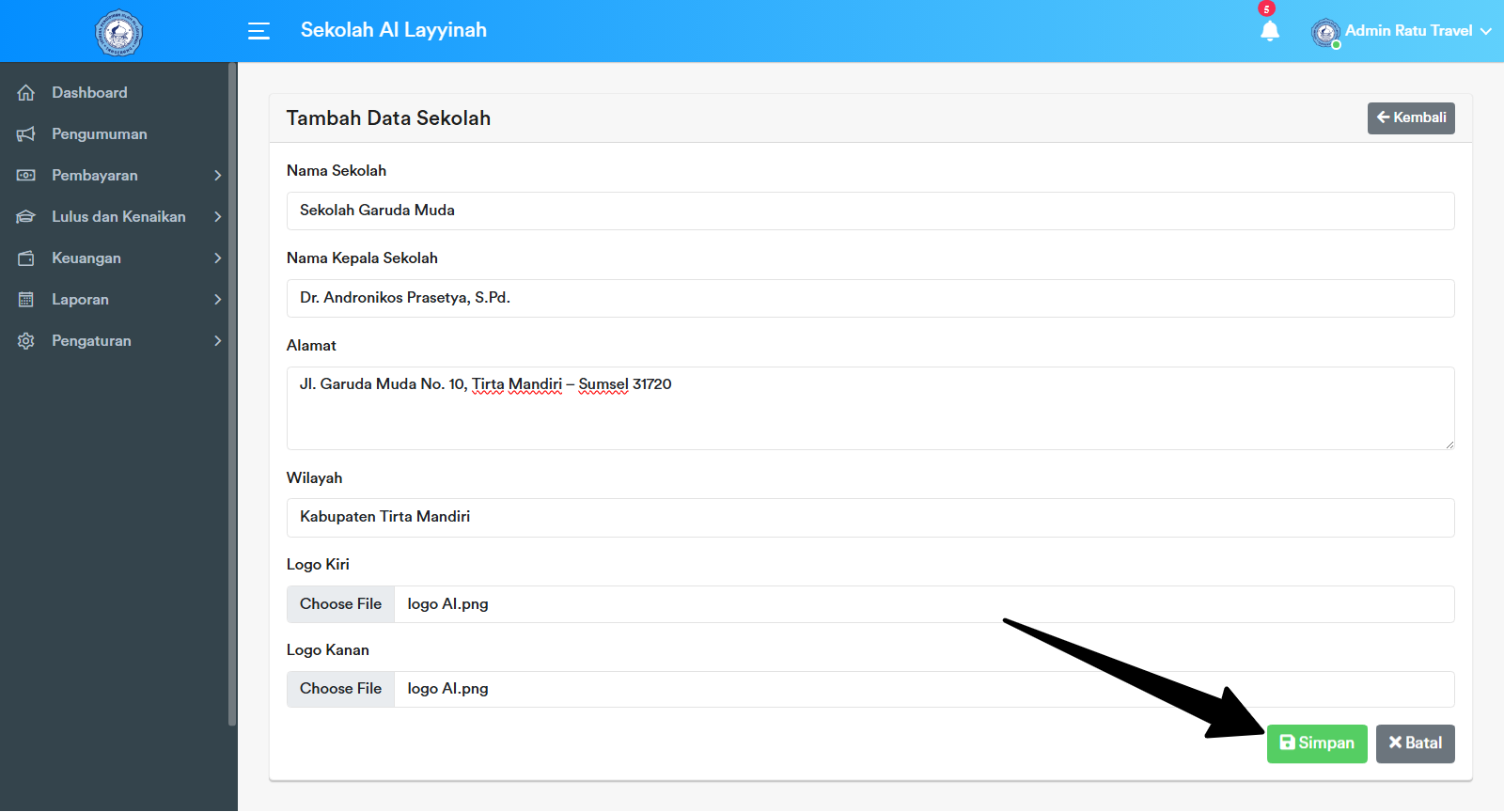
Jika berhasil, sistem akan menampilkan notifikasi Data Berhasil Disimpan di pojok kanan bawah.
Langkah 3: Mencari Data Sekolah
Pilih kategori pencarian, masukkan kata kunci.
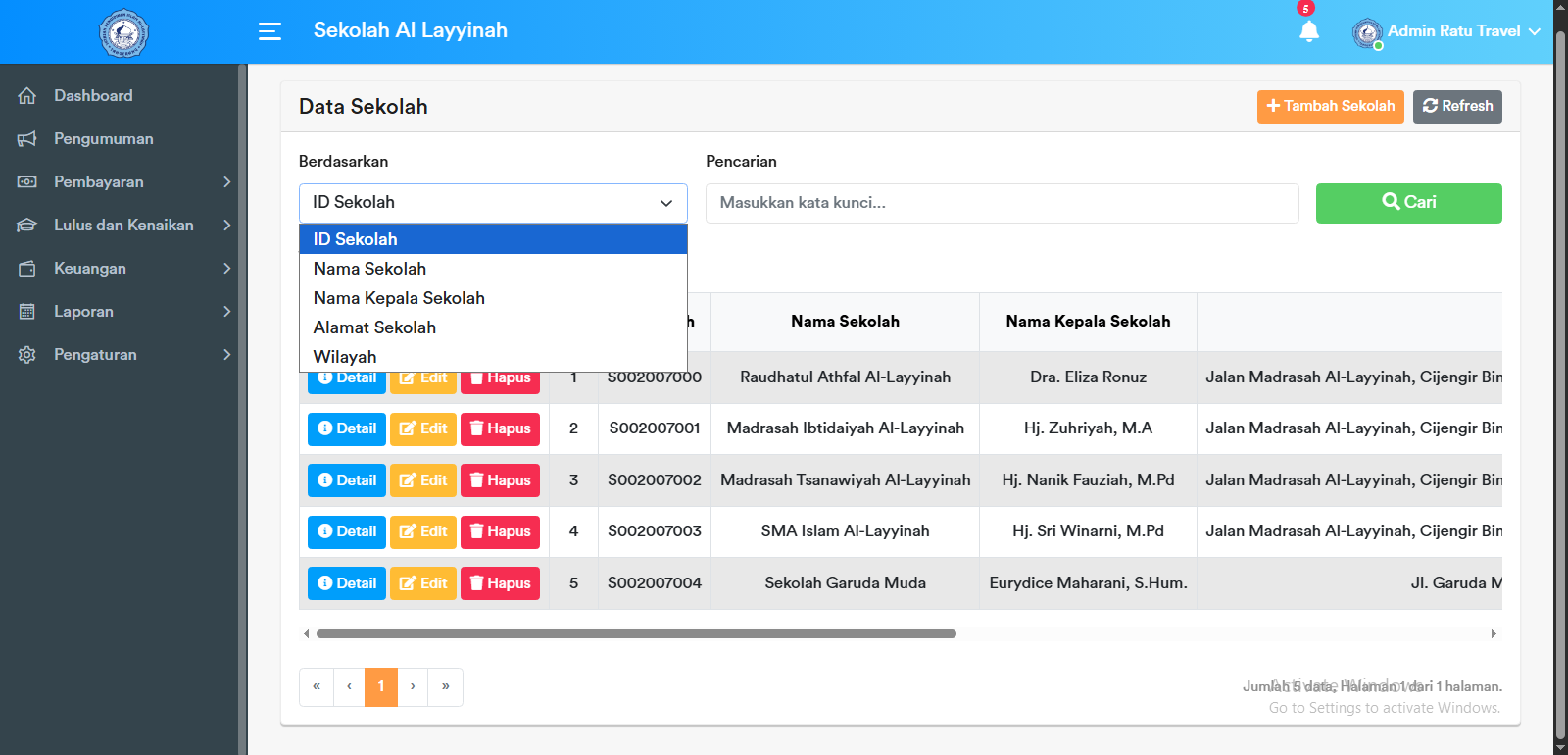
Lalu klik Cari dan sistem akan menampilkan hasil sesuai filter yang dipilih.
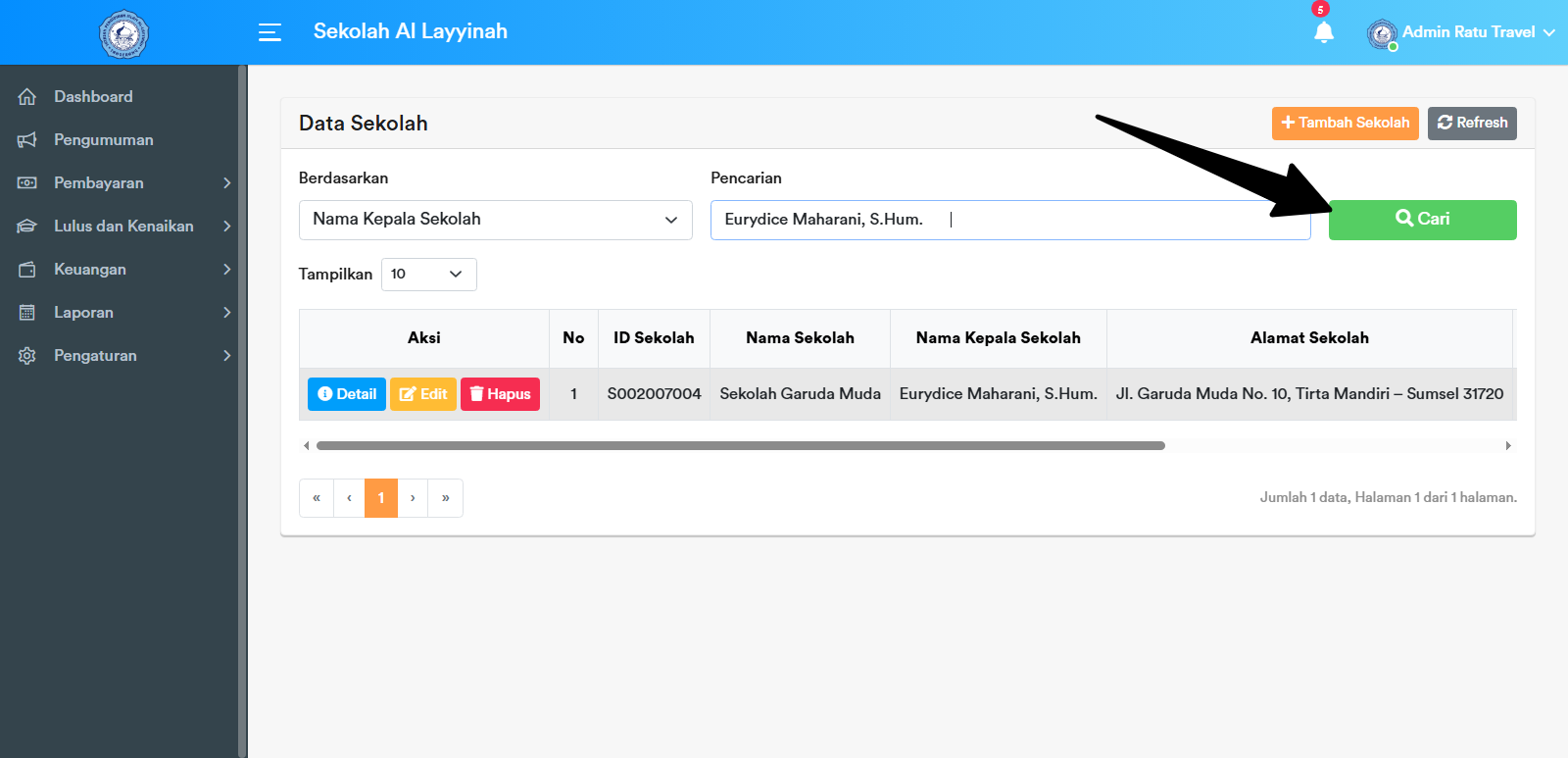
Tips: Anda dapat menggabungkan beberapa filter untuk hasil lebih spesifik.
Langkah 4: Melihat Detail Data Sekolah
Klik tombol Detail pada sekolah yang ingin dilihat.
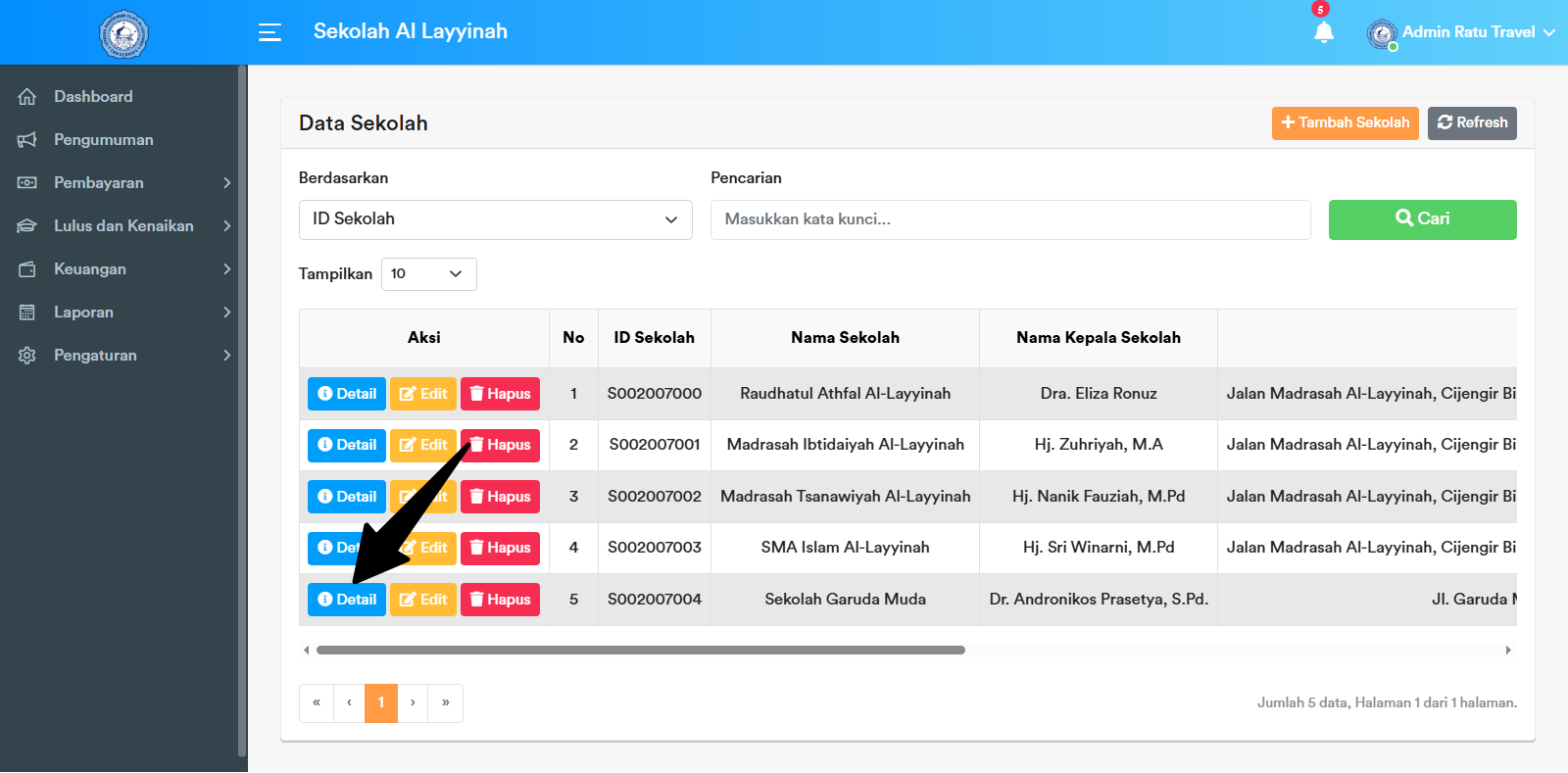
Sistem akan menampilkan detail informasi sekolah yang dipilih.
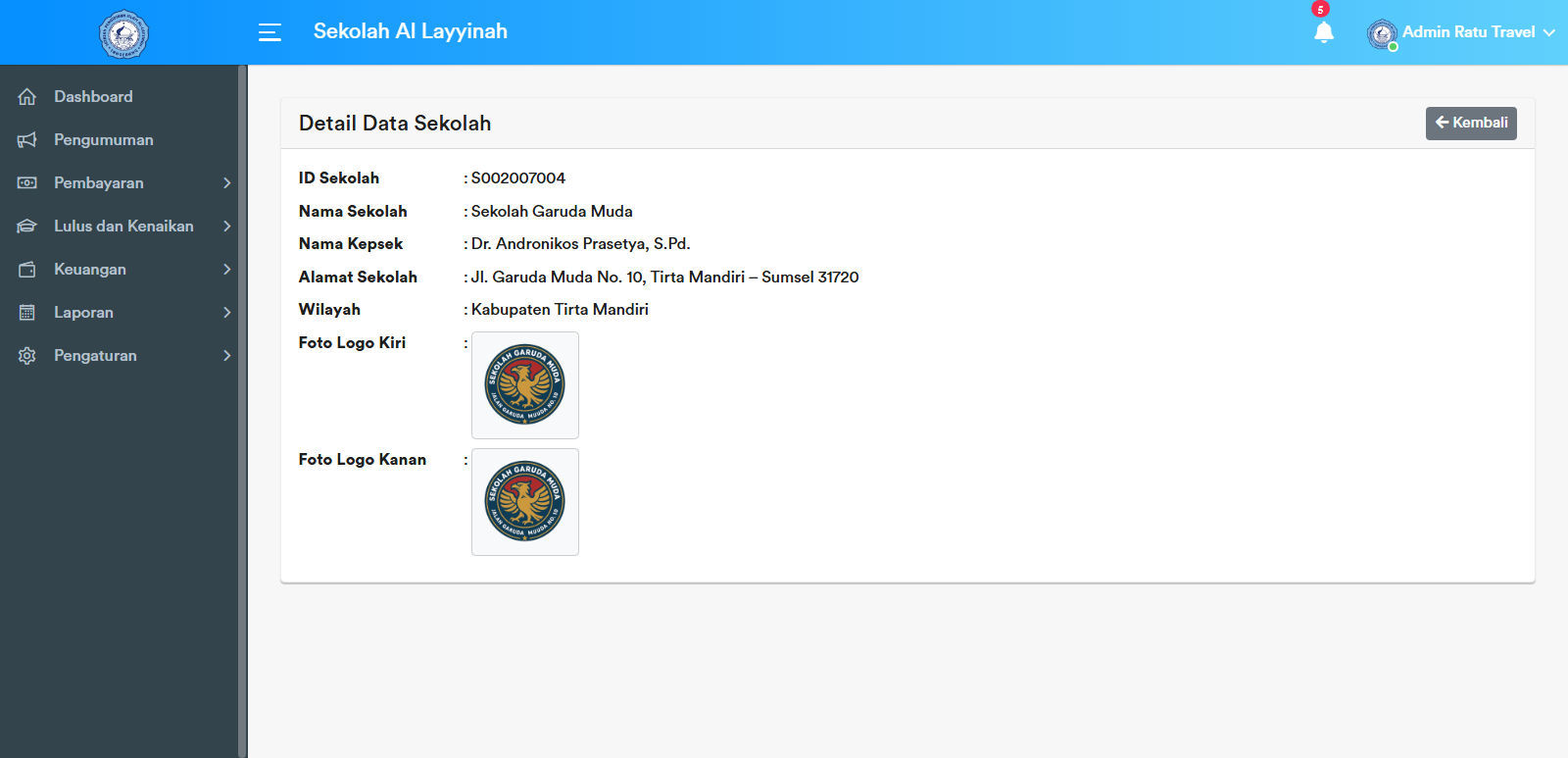
Langkah 5: Mengubah Data Sekolah
Klik tombol Edit pada sekolah yang ingin diperbarui.
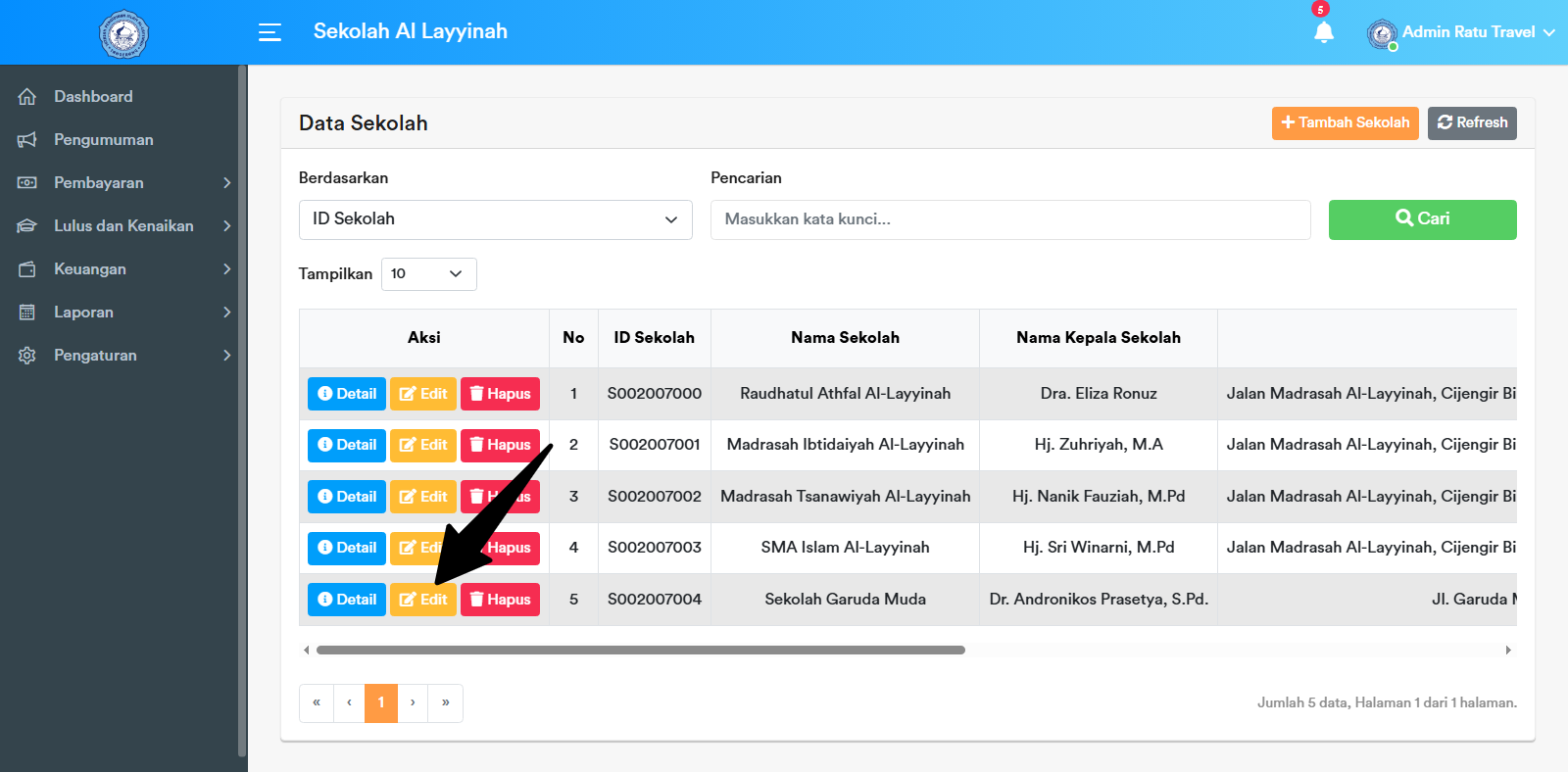
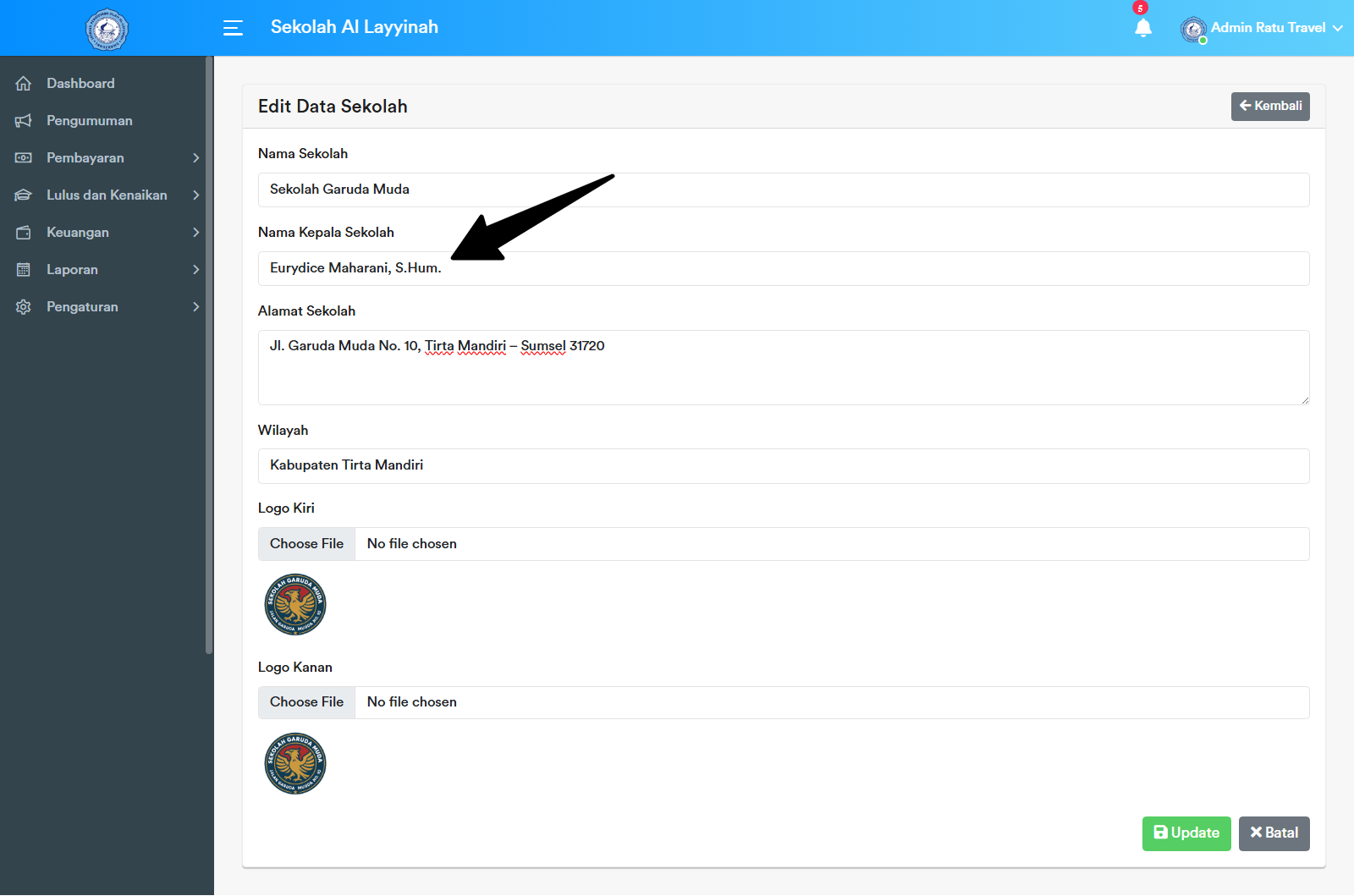
Contoh: mengubah Nama Kepala Sekolah.
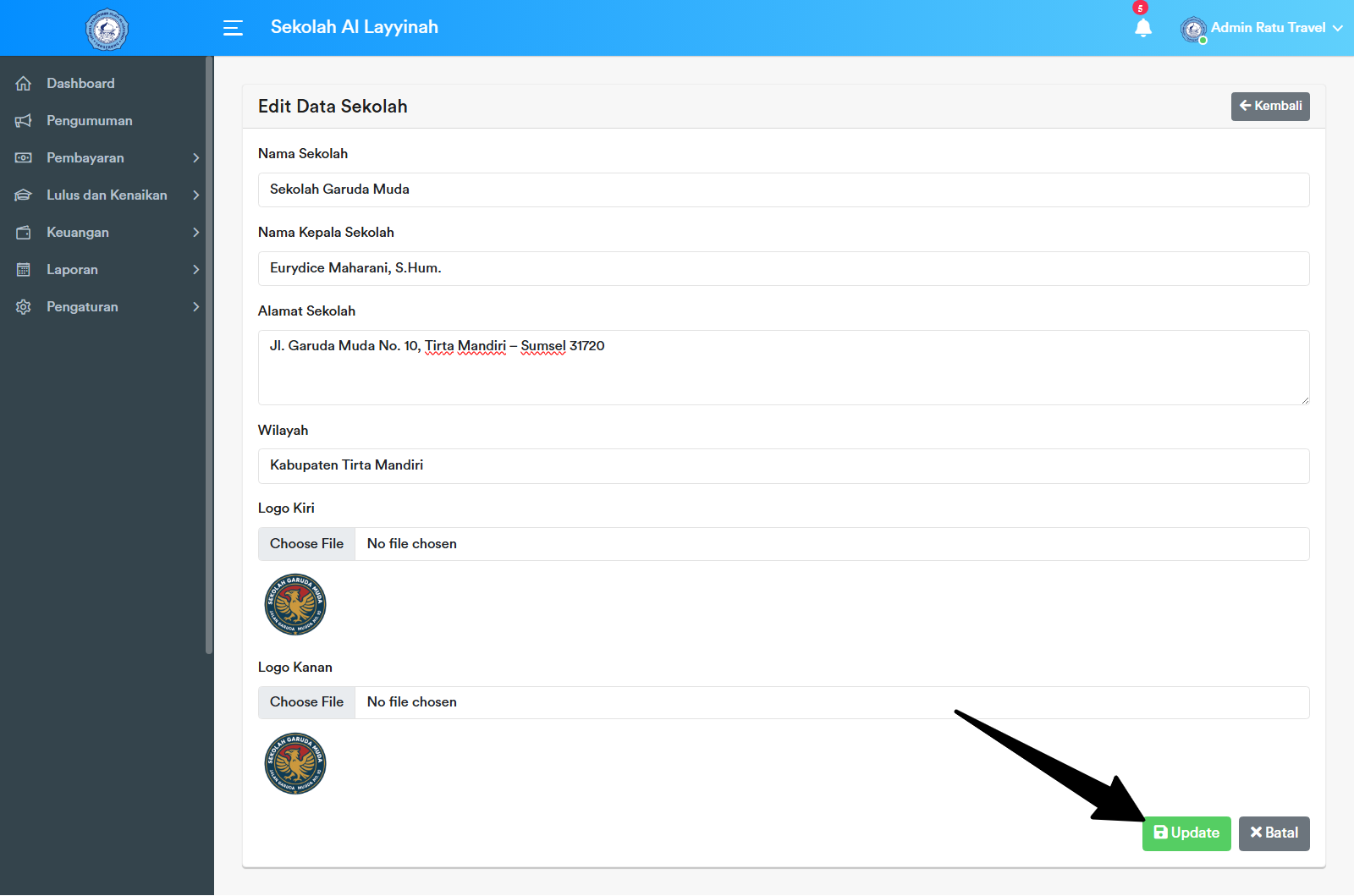
Lakukan perubahan, kemudian klik Update untuk menyimpan.
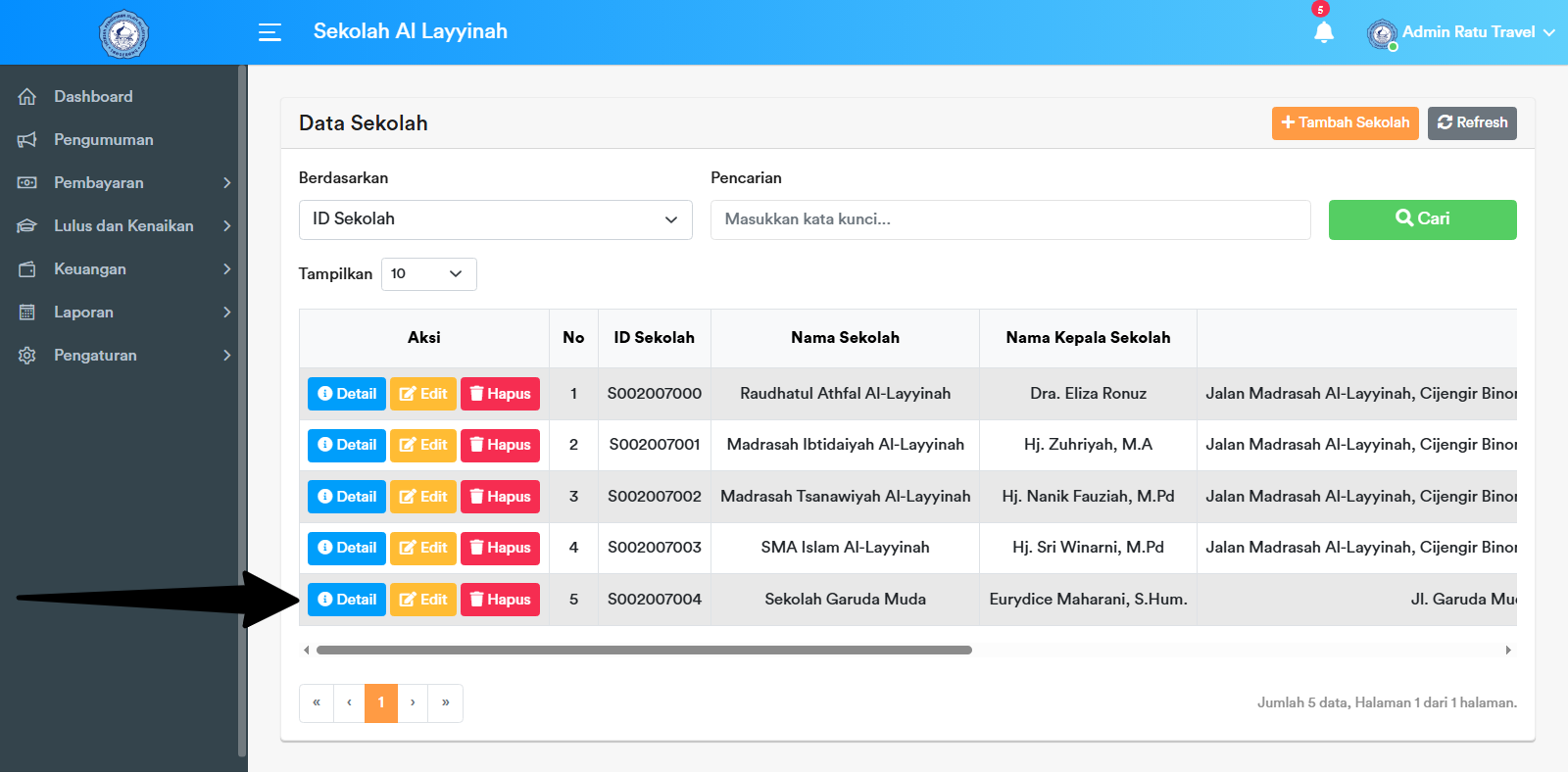
Hasil perubahan akan muncul di halaman Data Sekolah.
Langkah 6: Menghapus Data Sekolah
Klik tombol Hapus pada sekolah yang ingin dihapus.
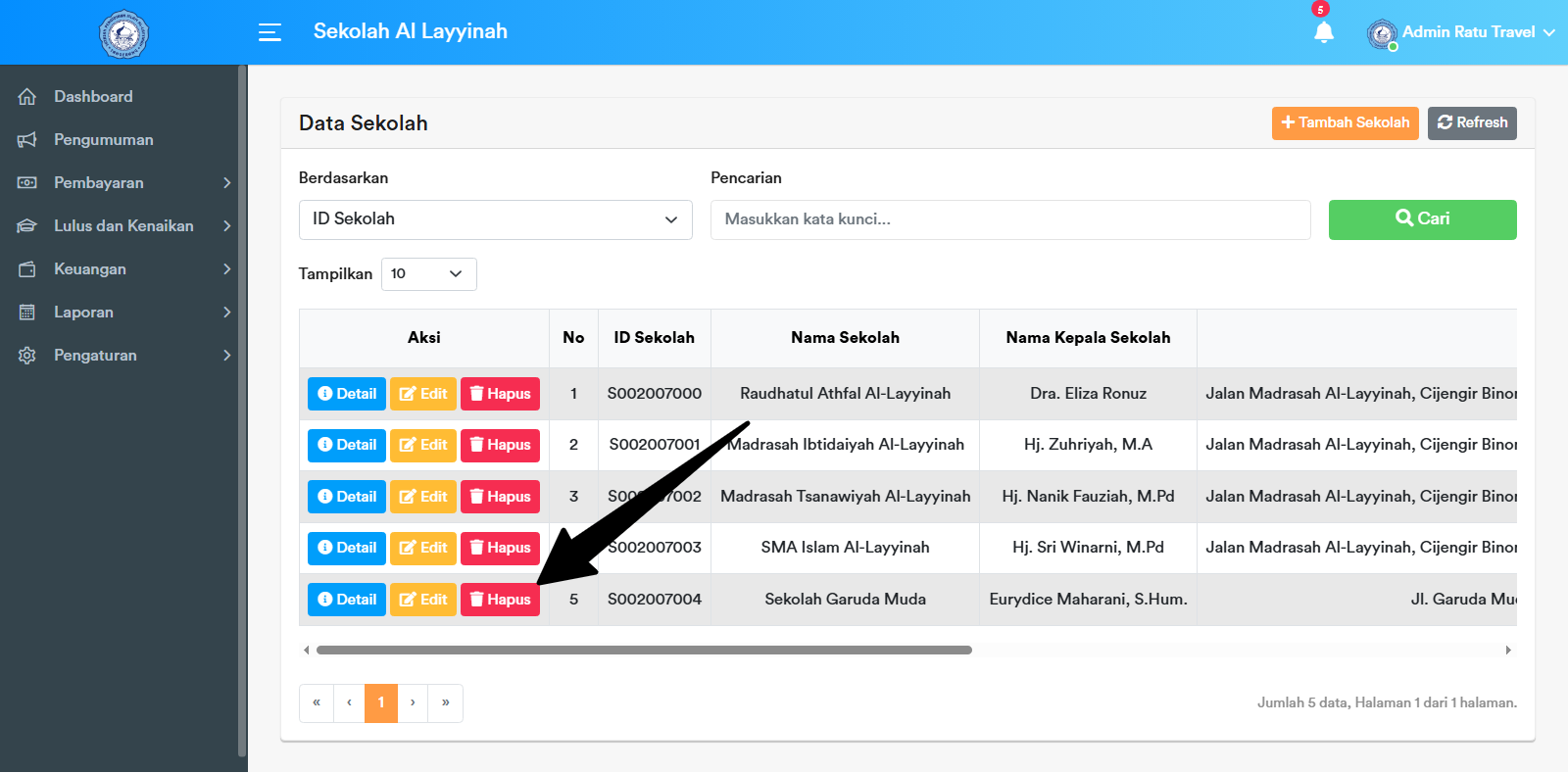
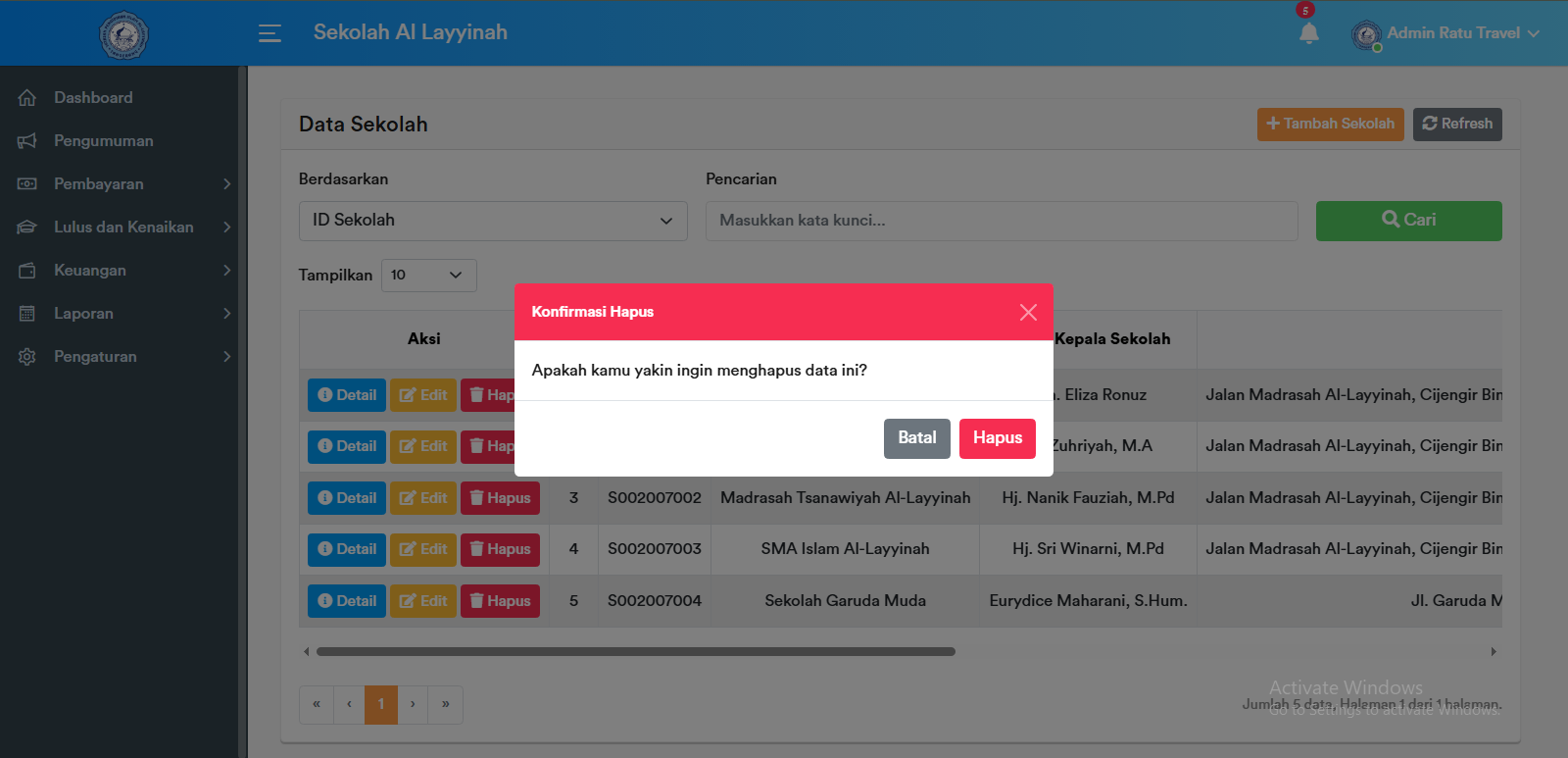
Sistem akan menampilkan dialog konfirmasi. Klik Hapus untuk menghapus data.
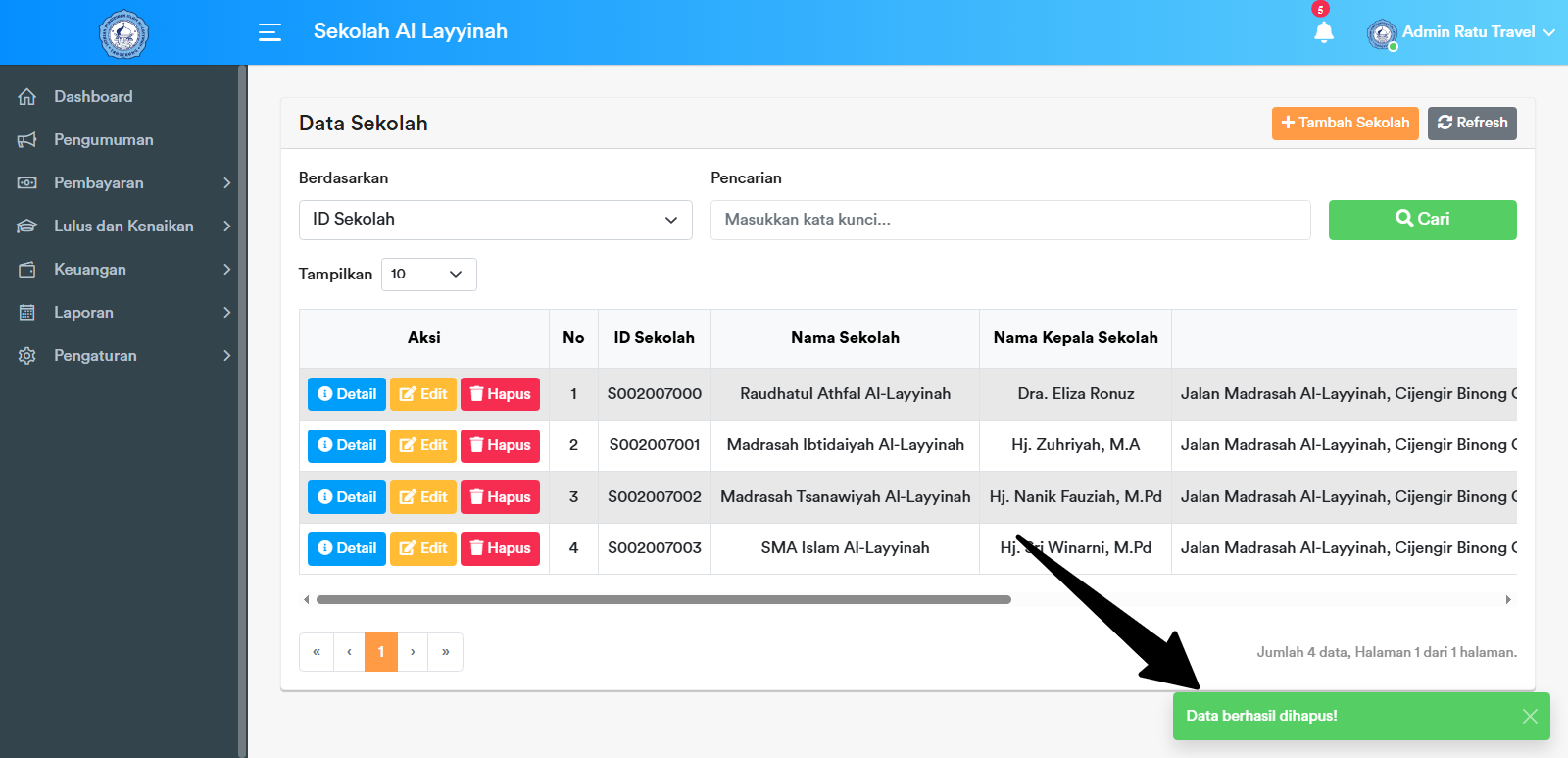
Setelah dikonfirmasi, akan muncul notifikasi Data Berhasil Dihapus.
Catatan: Data yang sudah dihapus tidak dapat dikembalikan.