Panduan Data Siswa
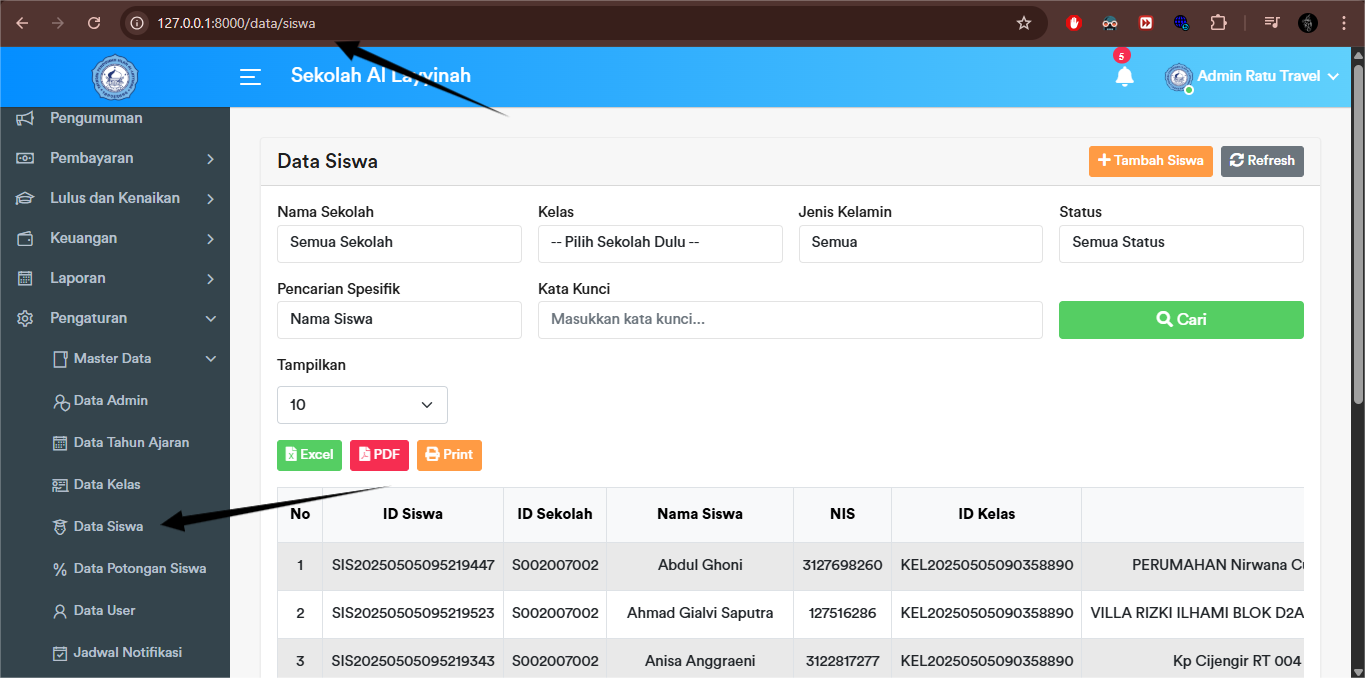
1. Melihat Daftar Data Siswa
Klik menu Data Siswa pada sidebar. Pastikan URL yang tampil sesuai.
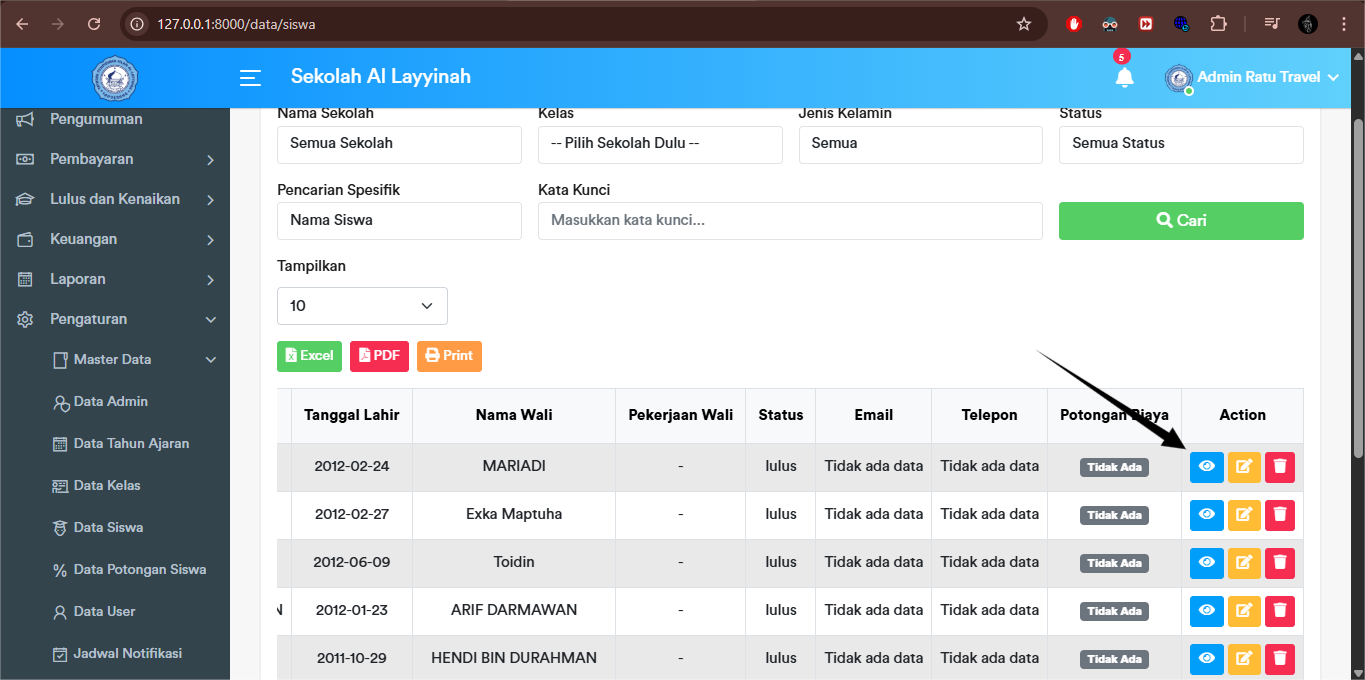
2. Melihat Detail Data Siswa
Klik tombol dengan ikon Mata dengan background berwarna biru pada data siswa yang dipilih.
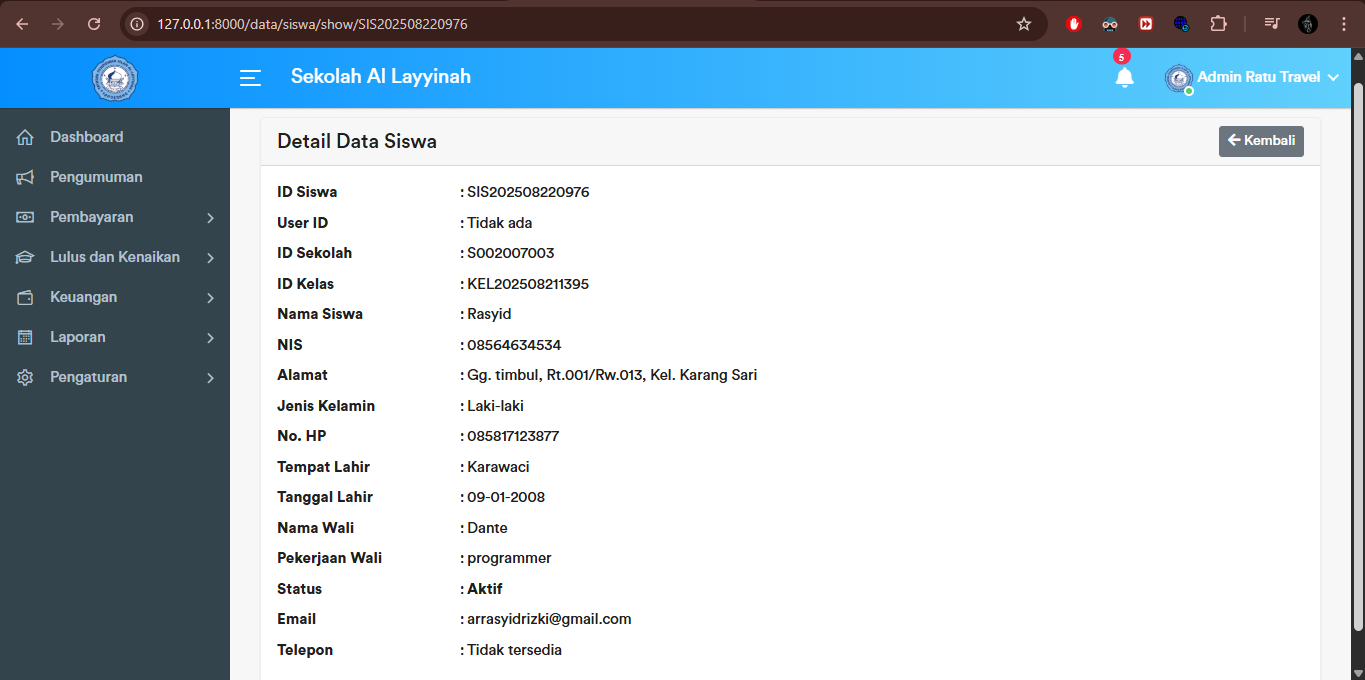
Setelah itu akan tampil informasi detail siswa. Pastikan URL sesuai.
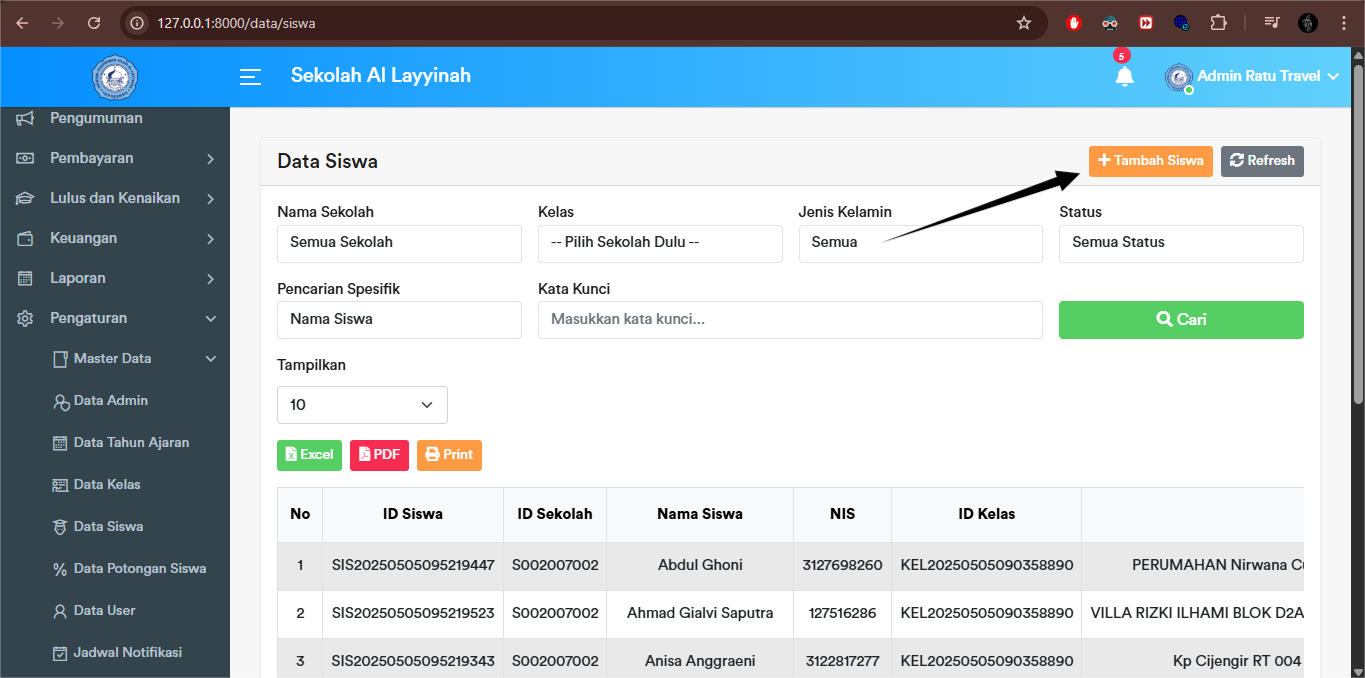
3. Menambahkan Data Siswa
Klik tombol Tambah Siswa.
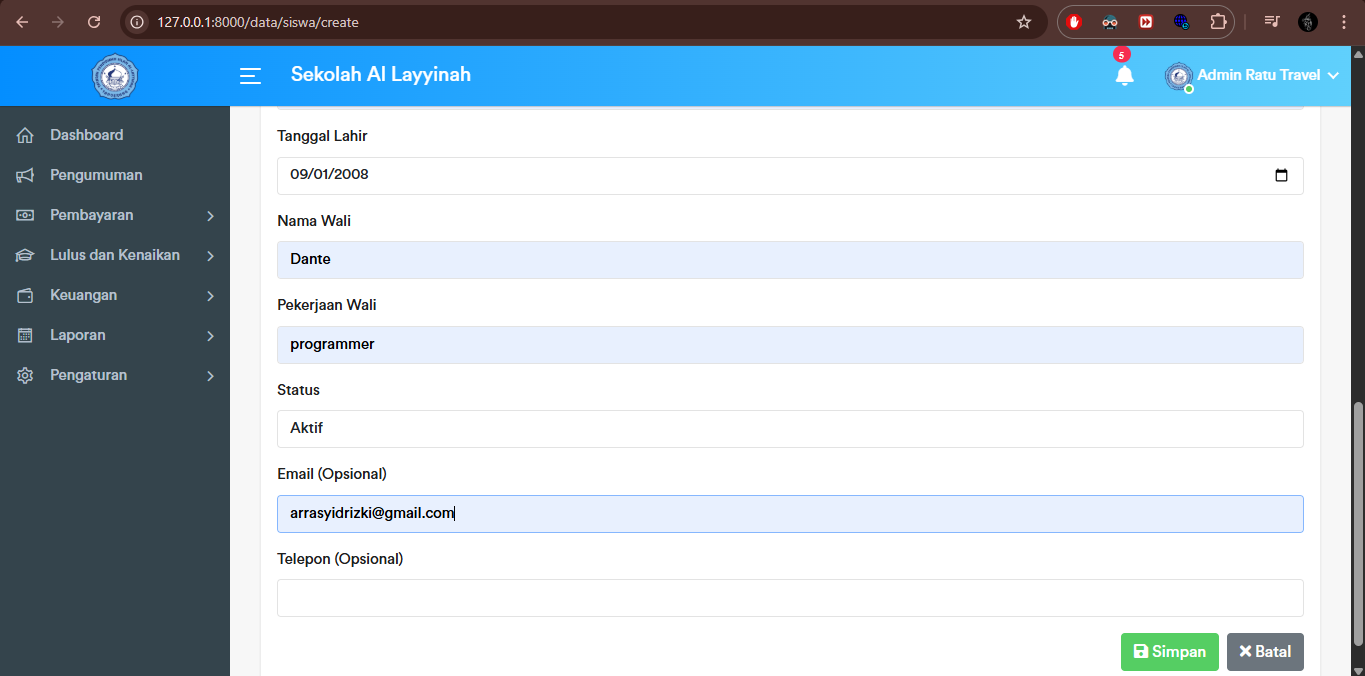
Isi seluruh field yang tersedia, kemudian klik tombol Simpan.
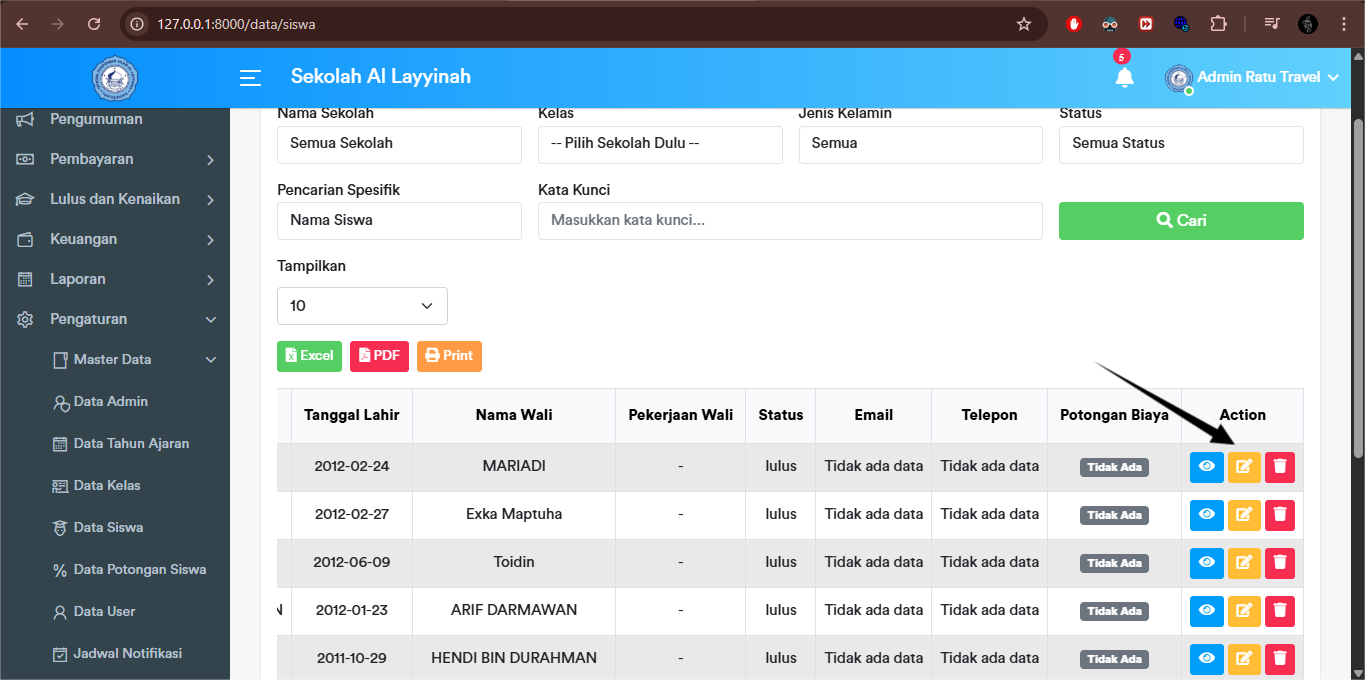
4. Mengubah Data Siswa
Klik tombol dengan icon Pensil dengan background berwarna kuning pada data siswa yang ingin diperbarui.
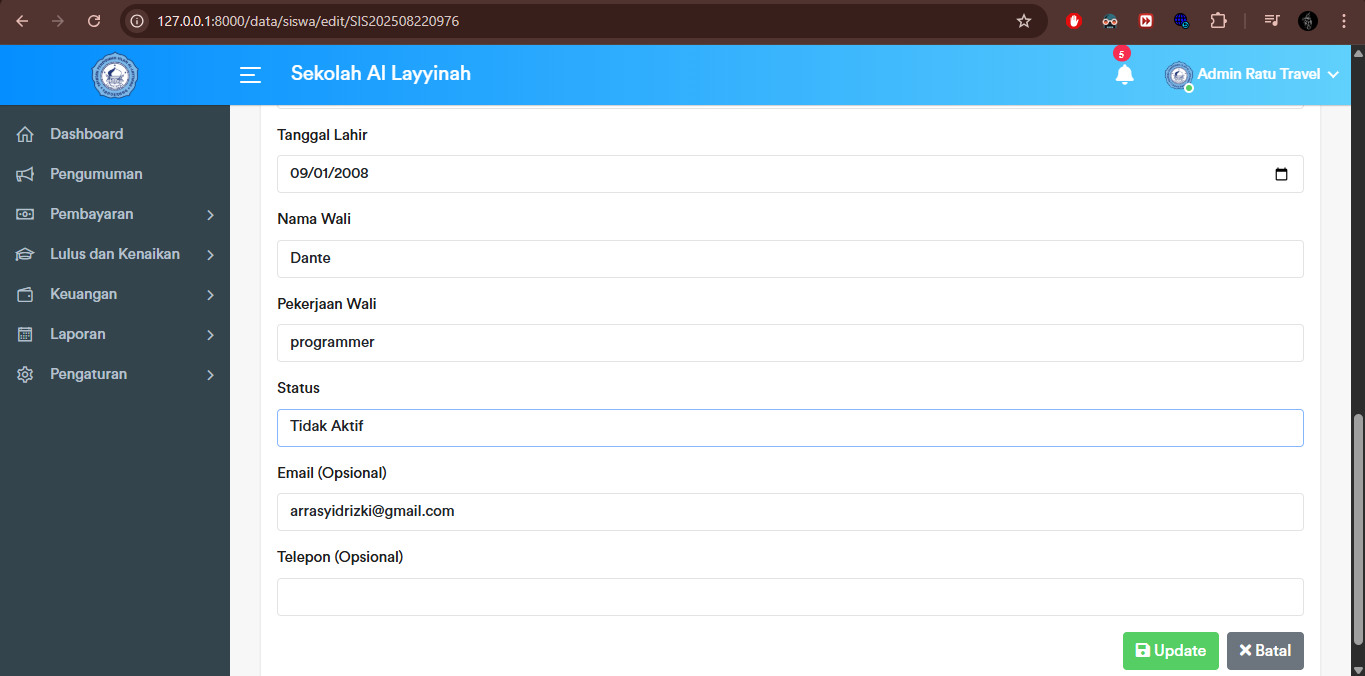
Lakukan perubahan pada field yang tersedia, lalu klik tombol Update.
5. Menghapus Data Siswa
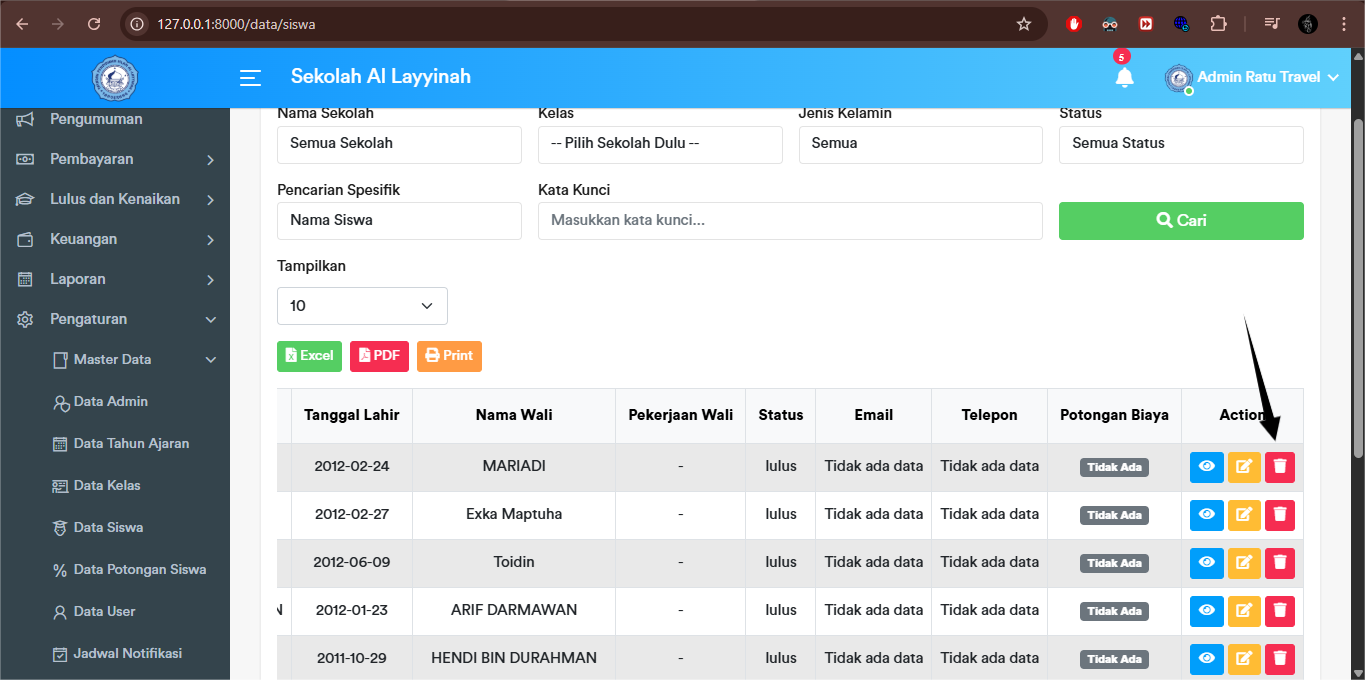
Klik tombol dengan ikon "Tempat Sampah" dengan background berwarna merah pada data siswa yang dipilih.
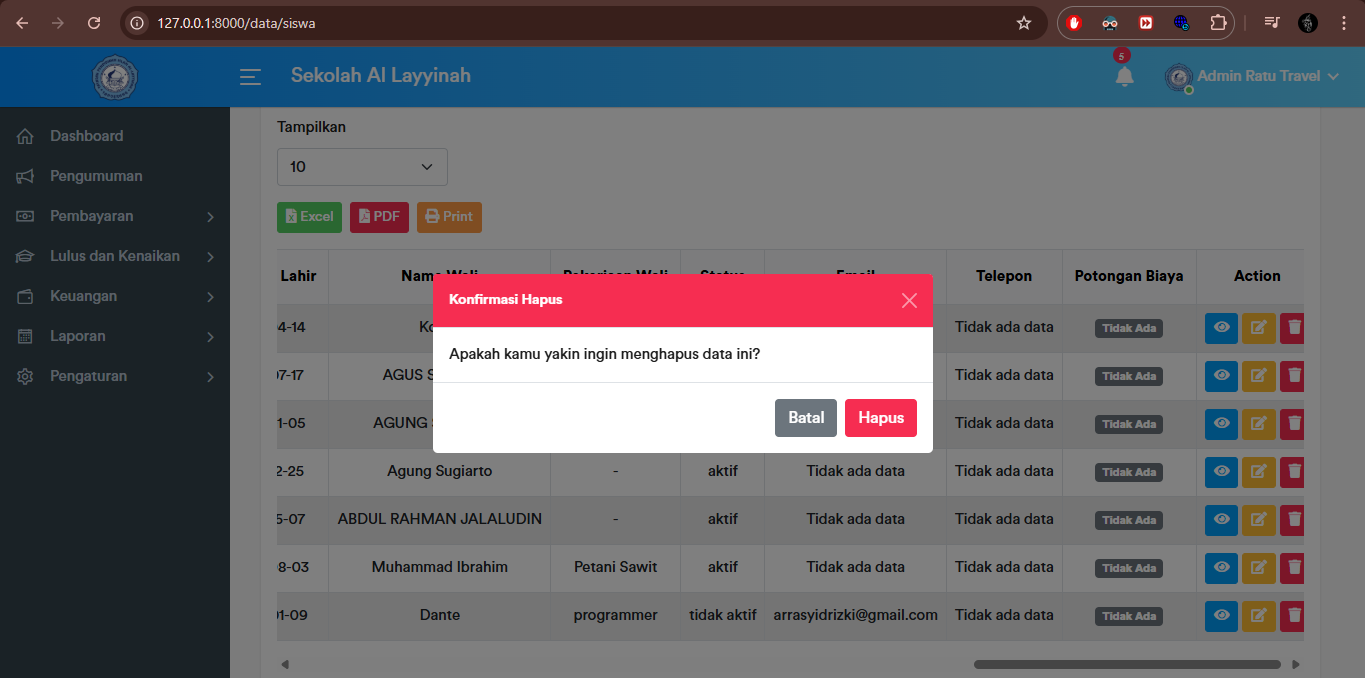
Sistem akan menampilkan konfirmasi. Klik Hapus untuk melanjutkan.
6. Memfilter Data Siswa
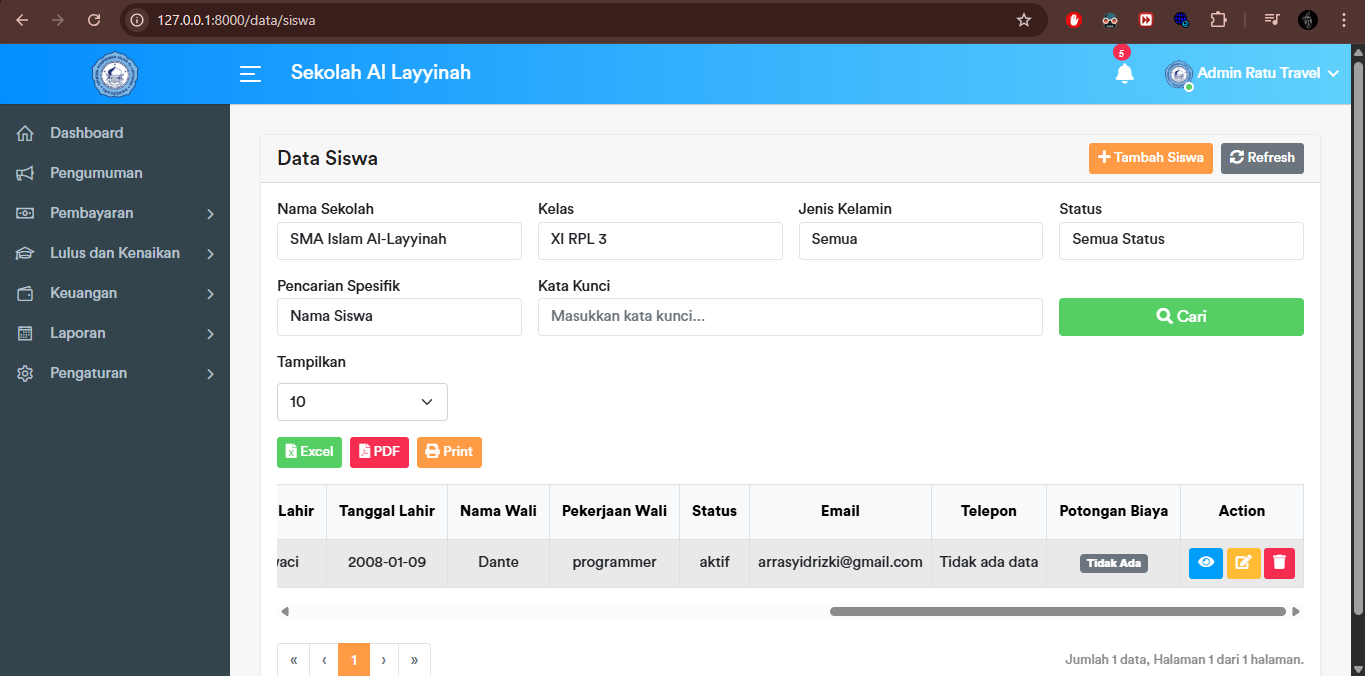
Gunakan filter berdasarkan sekolah, kelas, jenis kelamin, maupun status (dapat lebih dari satu). Setelah memilih, klik tombol Cari.
7. Mencari Data Siswa
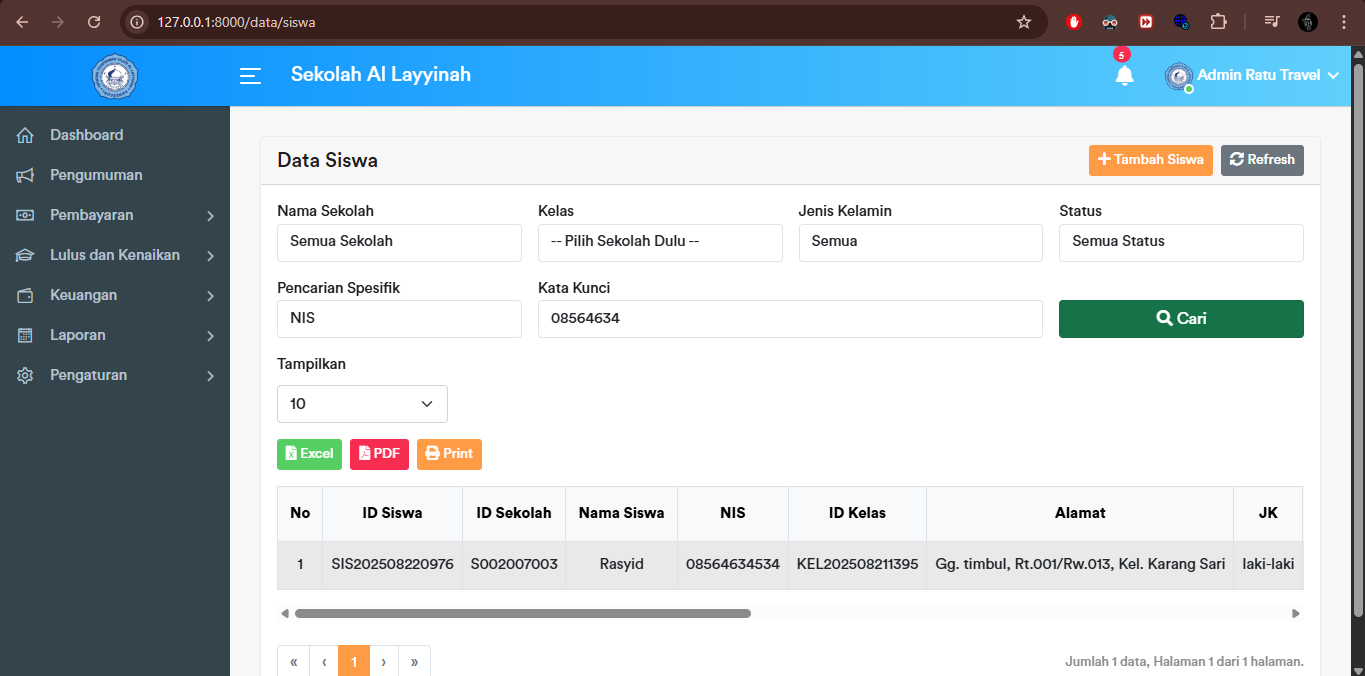
Pilih kategori pencarian (nama, NIS, kelas, alamat, dll.), masukkan kata kunci, lalu klik tombol Cari.
8. Export Excel Data Siswa
Klik tombol Export Excel untuk mengunduh data dalam bentuk Excel.
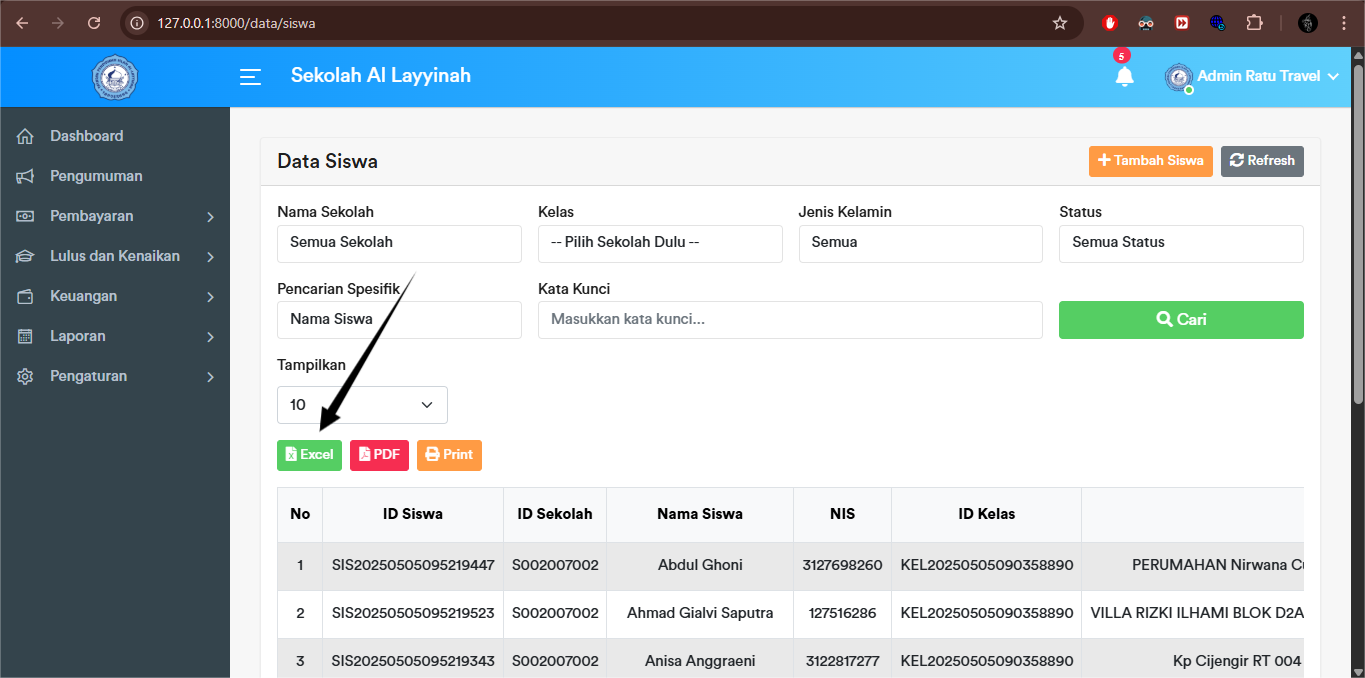
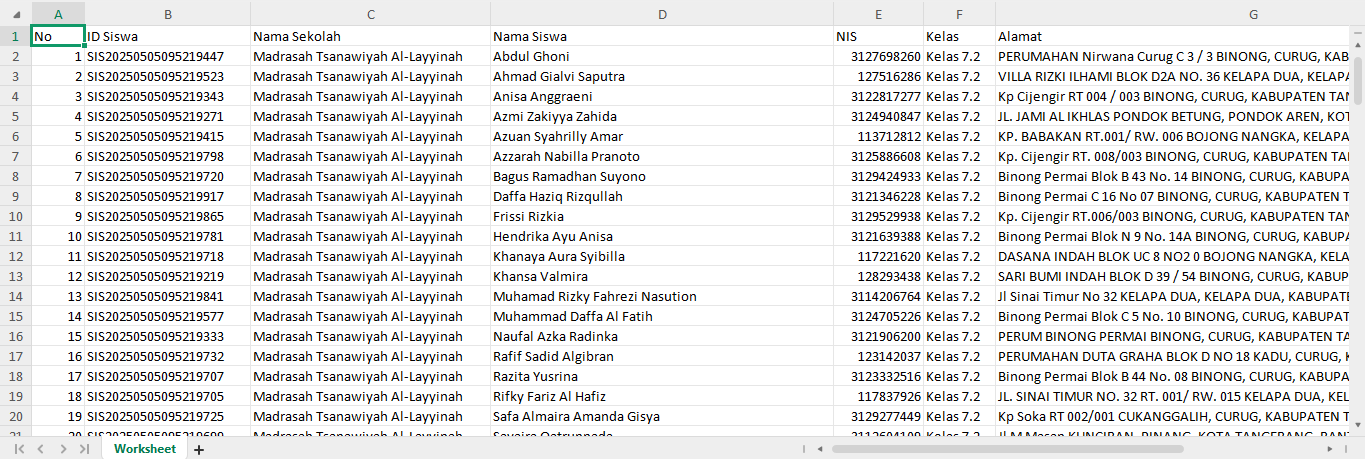
Contoh hasil export data.