
Panduan Penggunaan Jenis Pembayaran
Panduan ini membantu Anda memahami cara menggunakan fitur Jenis Pembayaran untuk menambah, melihat, mengedit, menghapus, dan mencari jenis pembayaran di sistem.
Langkah 1: Melihat Daftar Jenis Pembayaran
Buka menu Pembayaran → Jenis Pembayaran melalui sidebar.
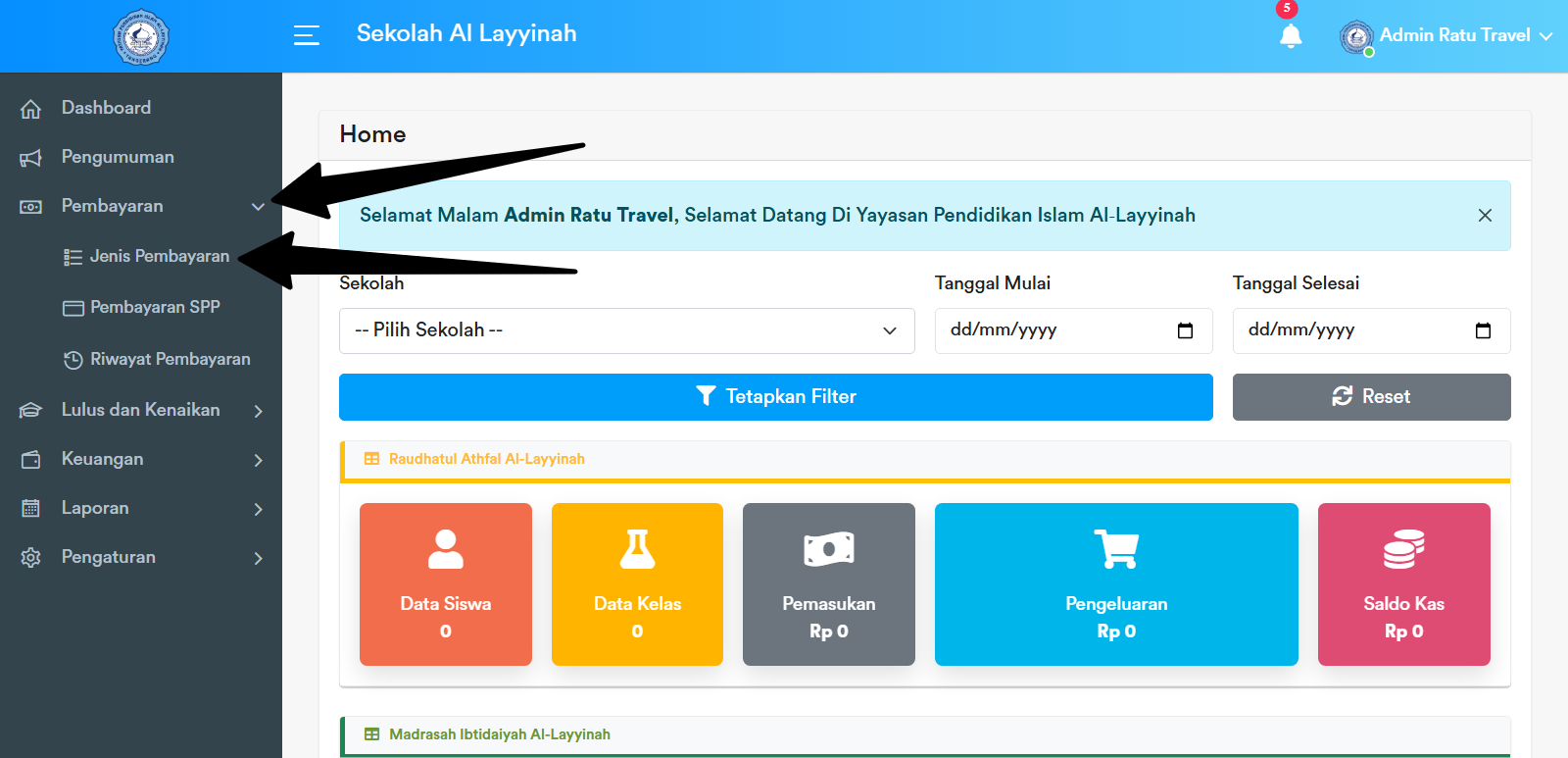
Setelah itu pastikan url nya mengarah ke pembayaran-jenis, dan Halaman Jenis Pembayaran akan tampil seperti berikut:
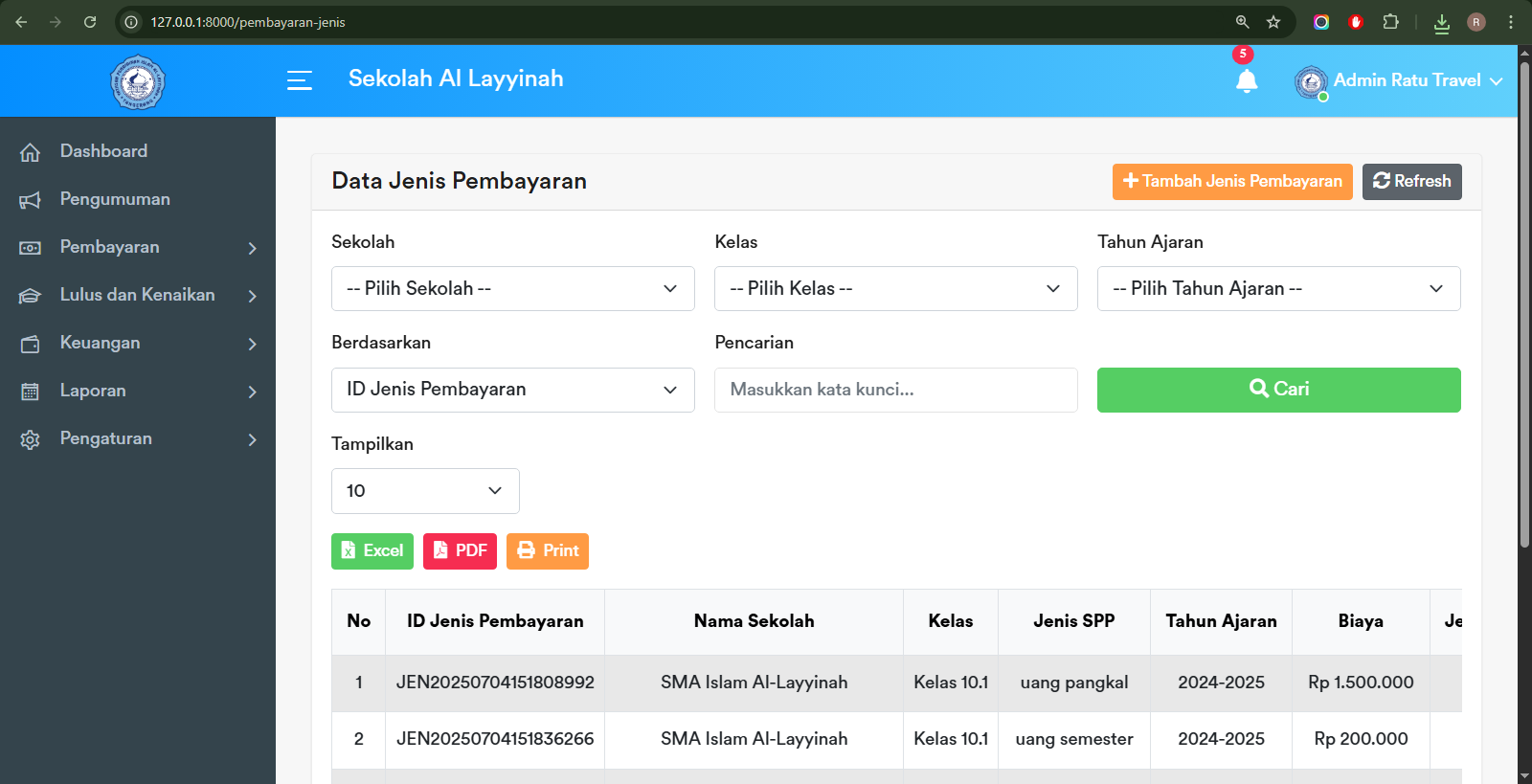
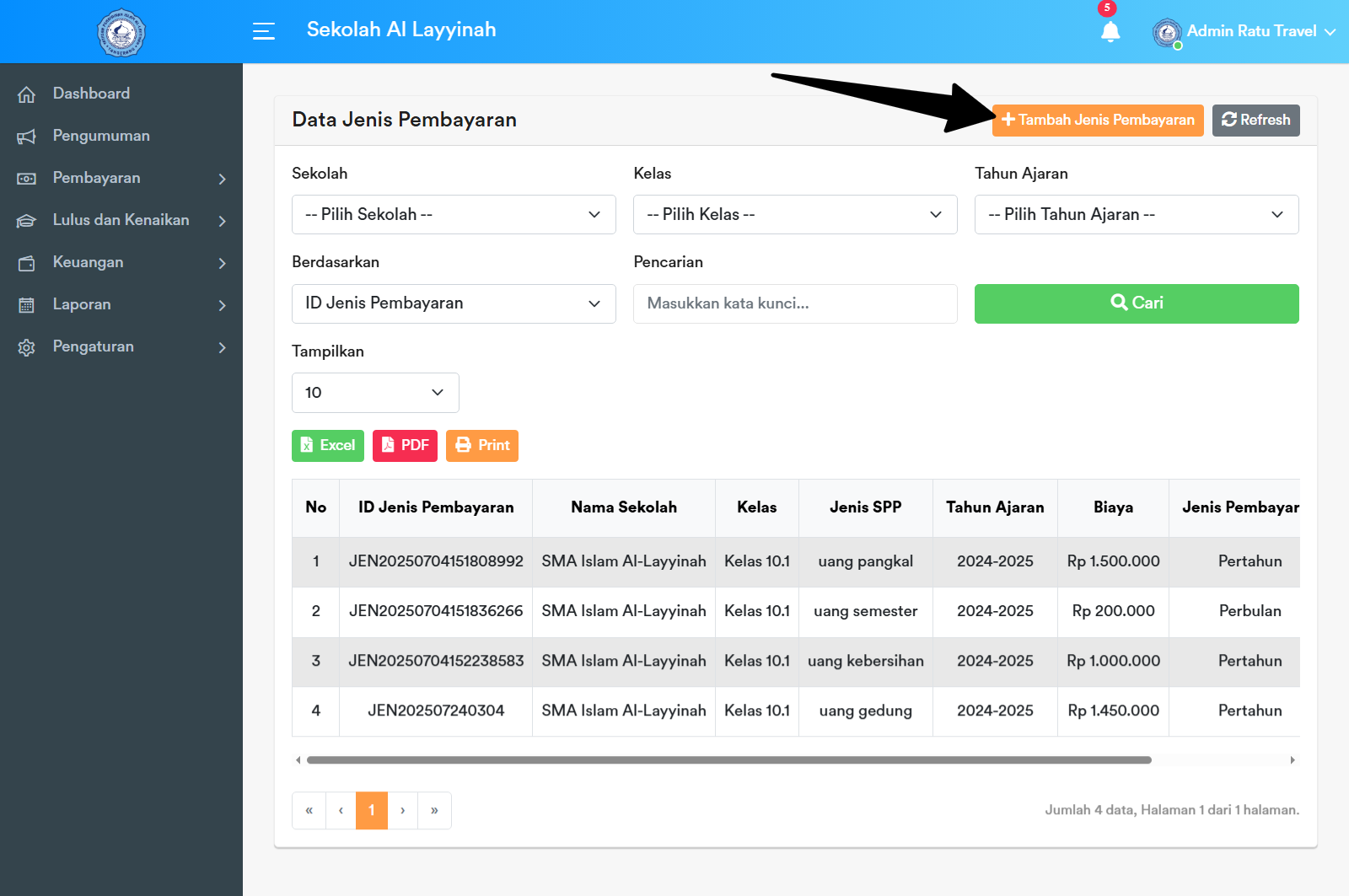
Diatas semua data jenis pembayaran ada export Excel, PDF, dan Print disitu kalian bisa export data nya berbentuk Excel, PDF, dan Print.
Langkah 2: Menambahkan Jenis Pembayaran Baru
Klik tombol Tambah Jenis Pembayaran.
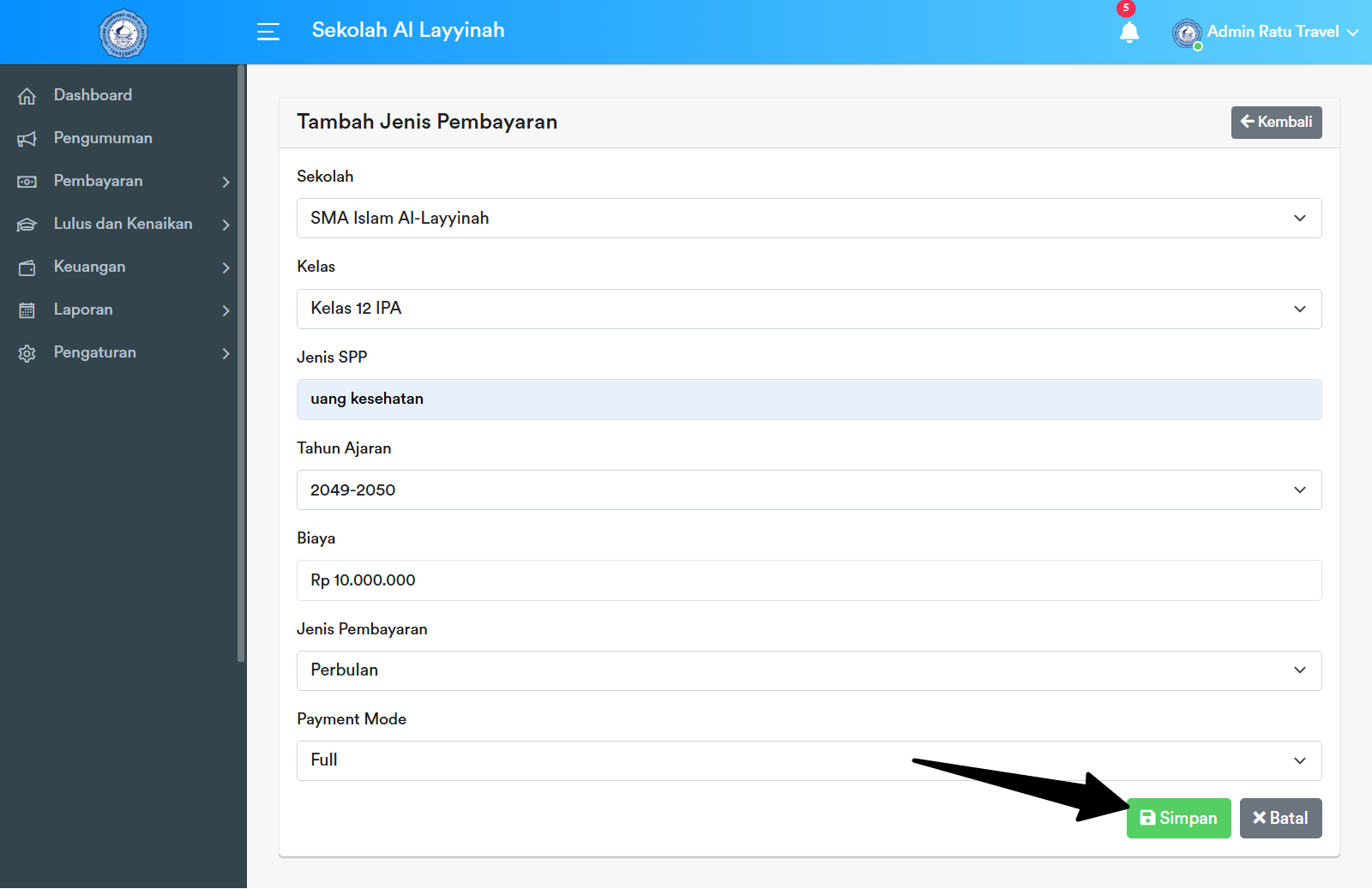
Isi semua field pada form, kemudian klik Simpan.
Jika berhasil, sistem akan menampilkan notifikasi Data Berhasil Disimpan di pojok kanan bawah.
Langkah 3: Mencari Jenis Pembayaran
Pilih kategori pencarian, masukkan kata kunci.
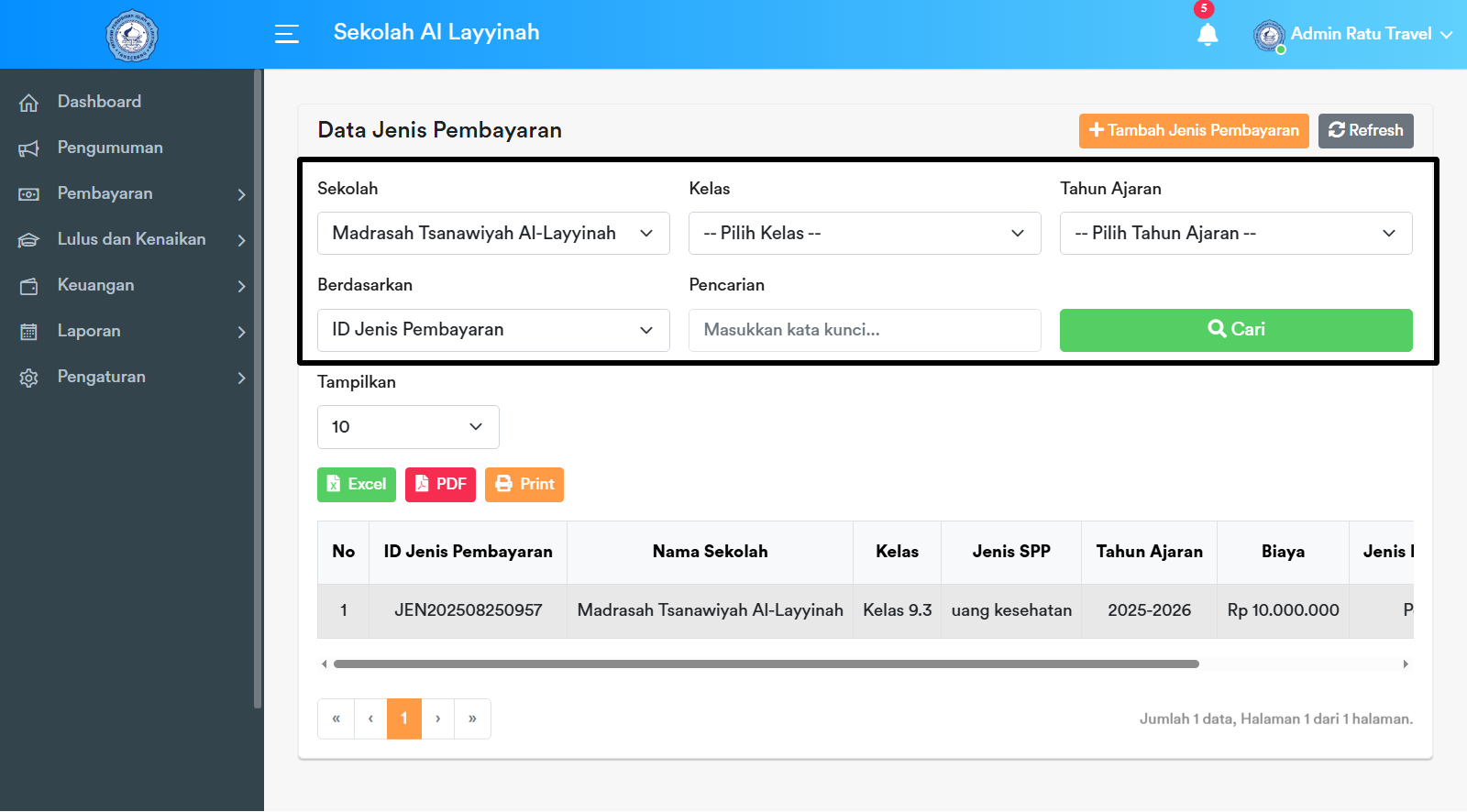
Lalu klik Cari dan sistem akan menampilkan hasil sesuai filter yang dipilih.
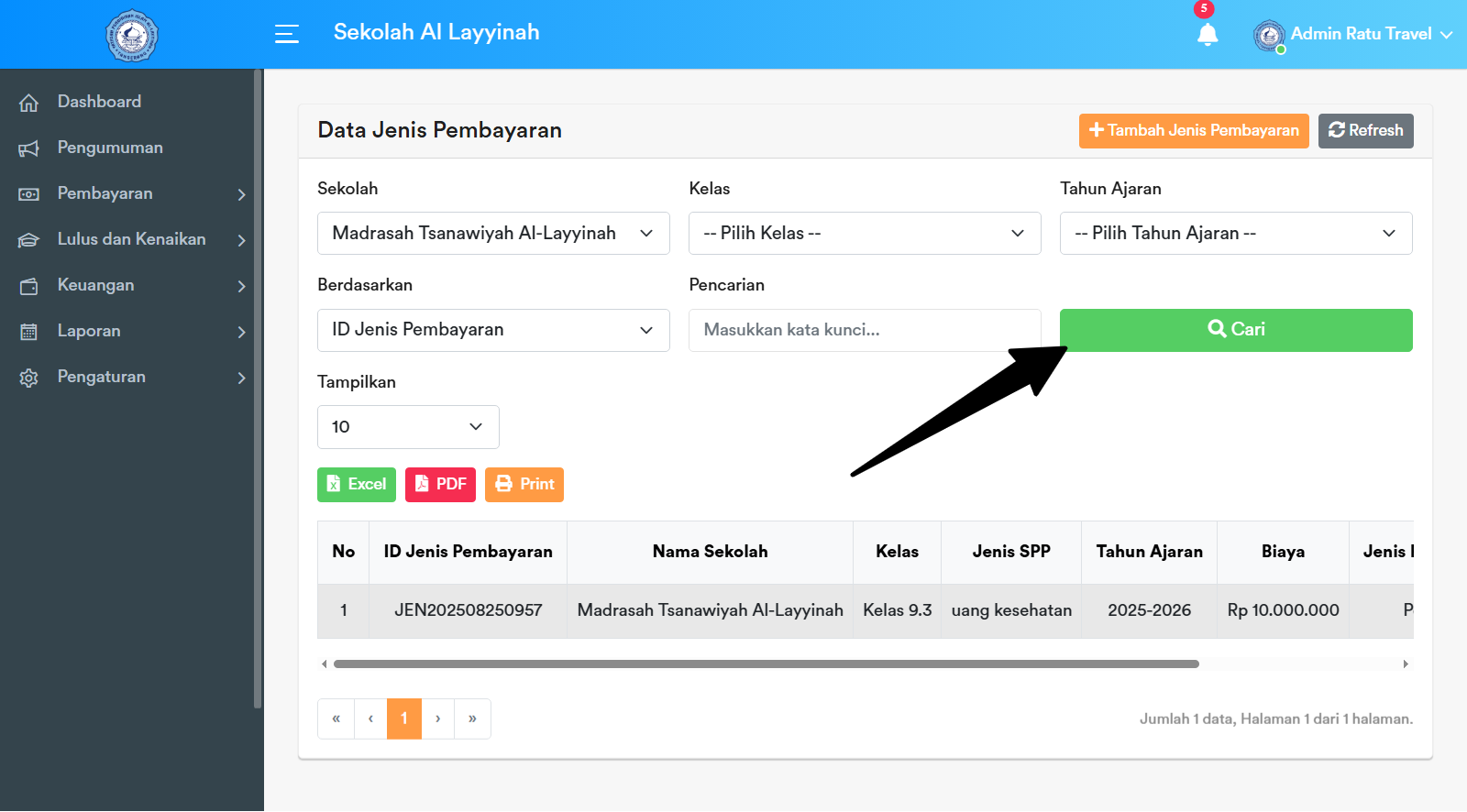
Tips: Anda dapat menggabungkan beberapa filter untuk hasil lebih spesifik.
Langkah 4: Melihat Detail Jenis Pembayaran
Klik tombol Detail pada jenis pembayaran yang ingin dilihat.
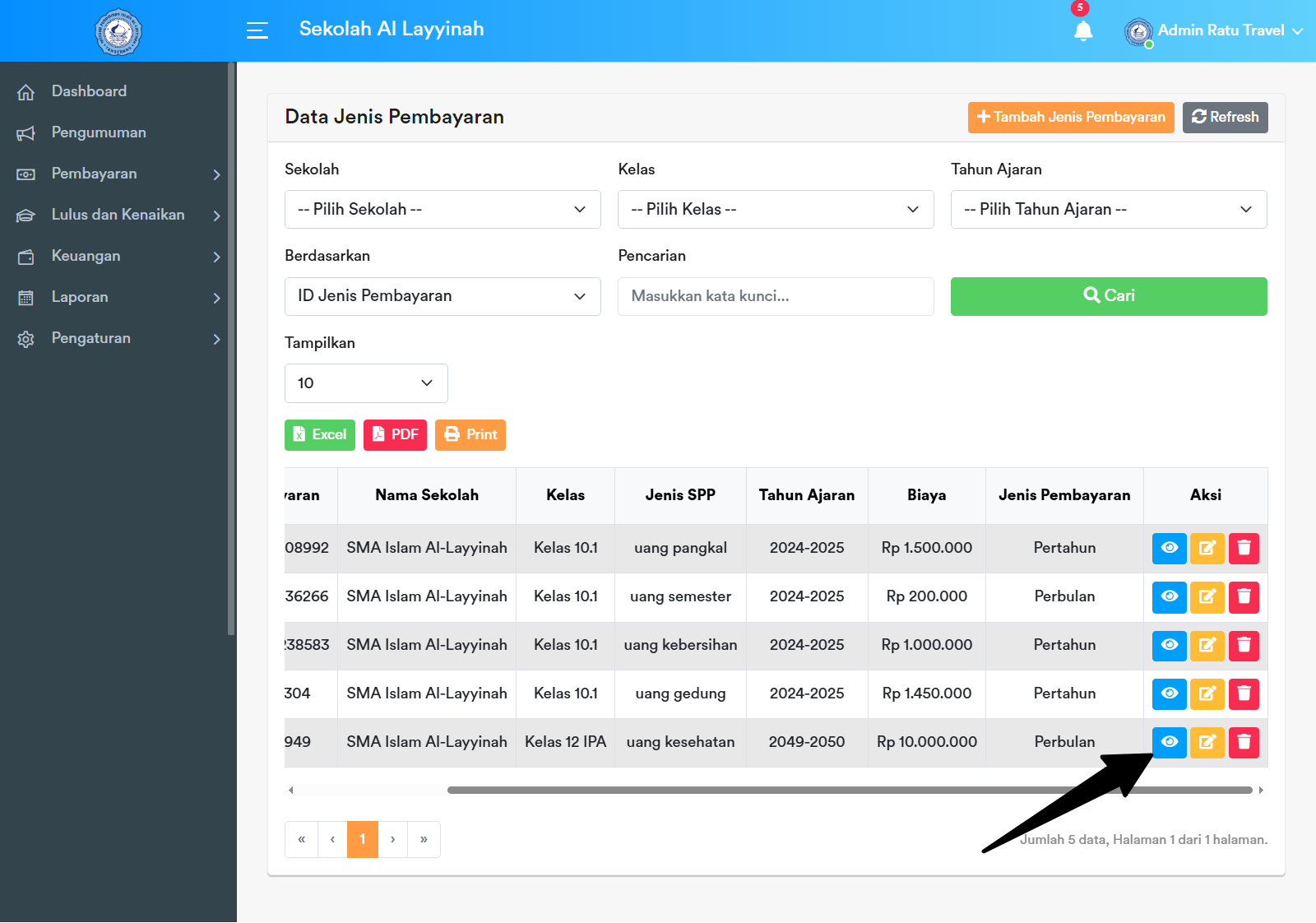
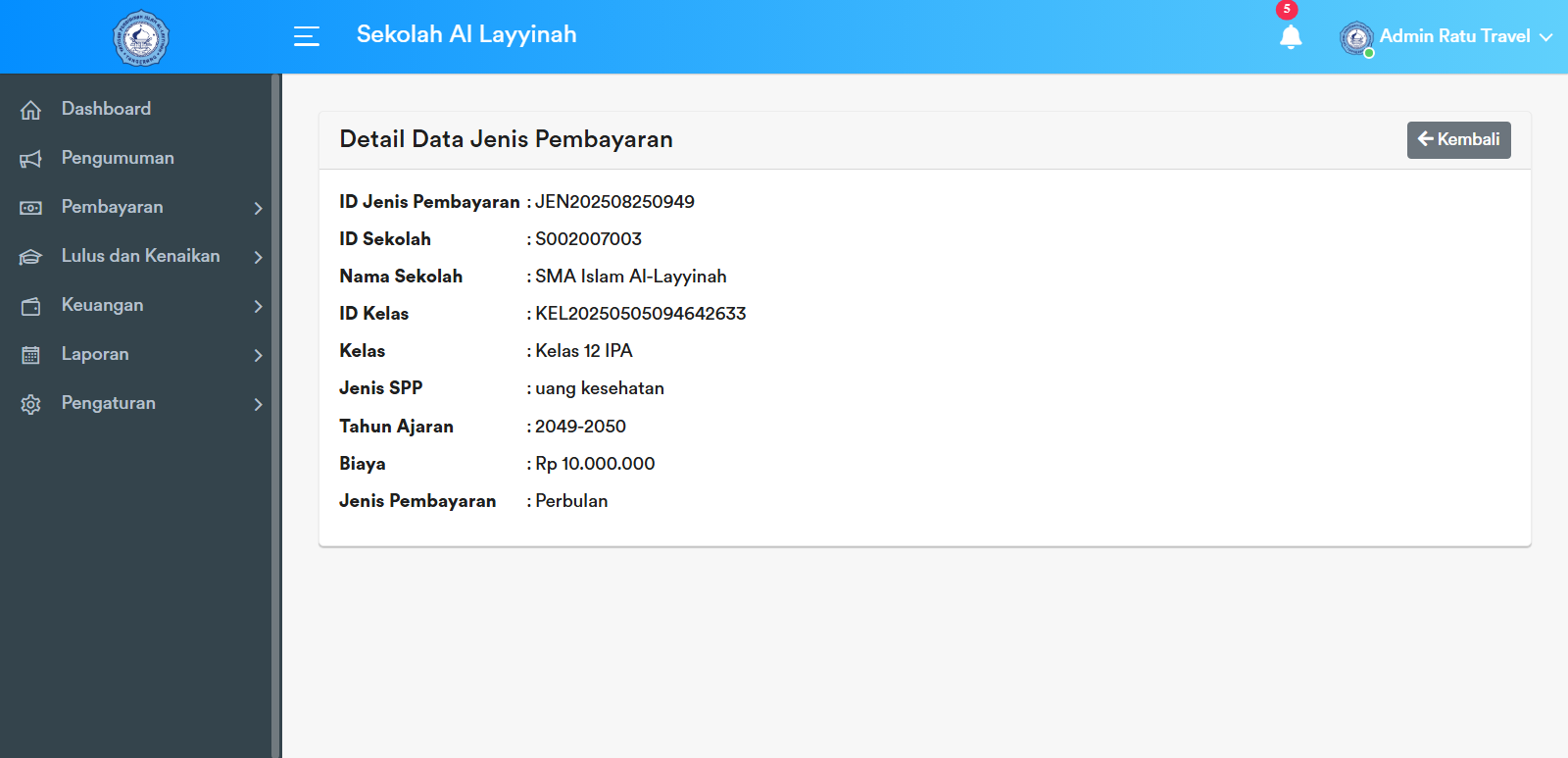
Sistem akan menampilkan detail informasi jenis pembayaran yang dipilih.
Langkah 5: Mengubah Jenis Pembayaran
Klik tombol Edit pada jenis pembayaran yang ingin diperbarui.
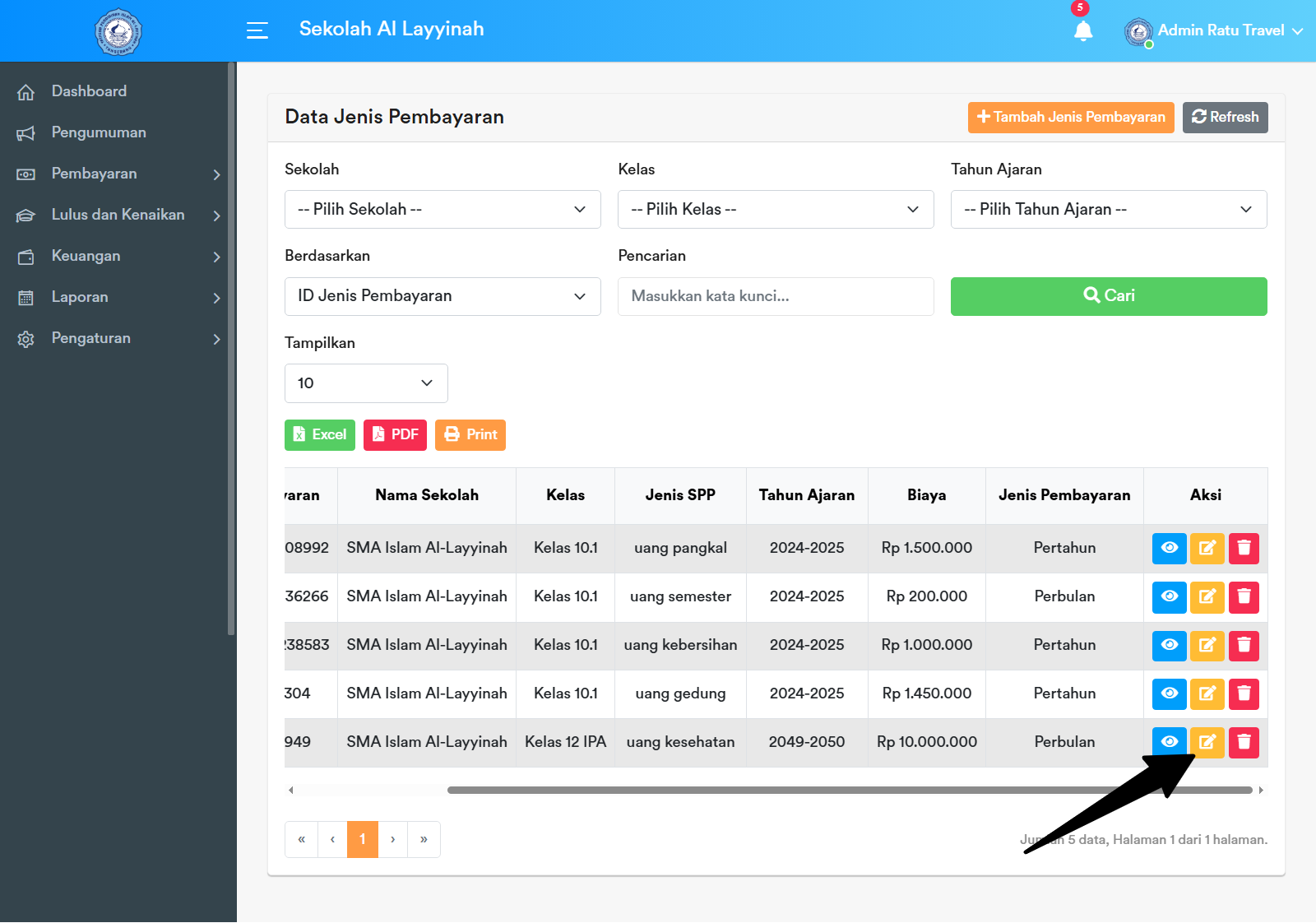
Edit lah yang ingin kamu ubah dari data jenis pembayaran yang sudah dipilih, lalu lakukan perubahan dengan klik tombol Update untuk menyimpan.
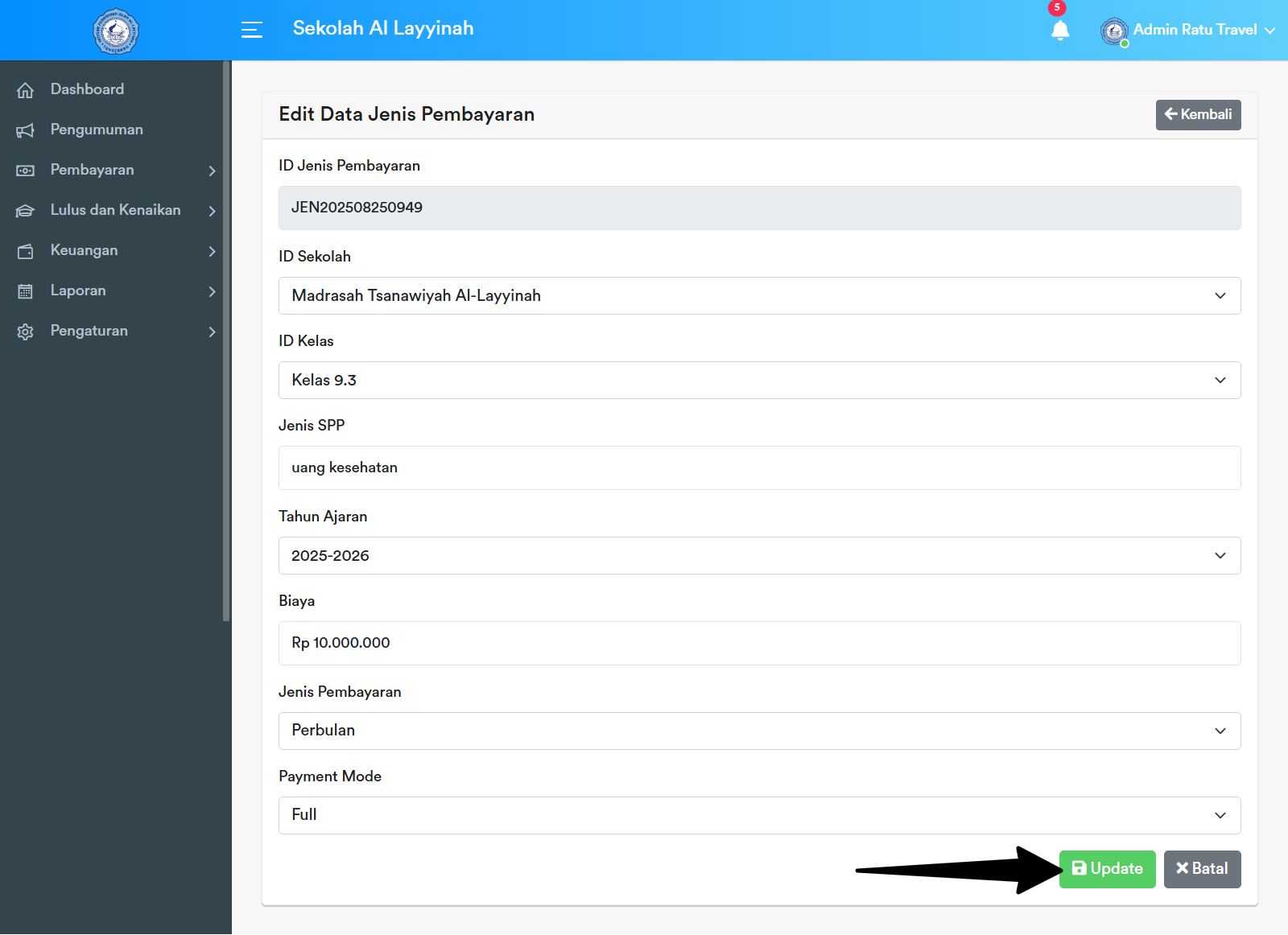
Jika berhasil, sistem akan menampilkan notifikasi Data Berhasil Diperbarui di pojok kanan bawah.
Langkah 6: Menghapus Jenis Pembayaran
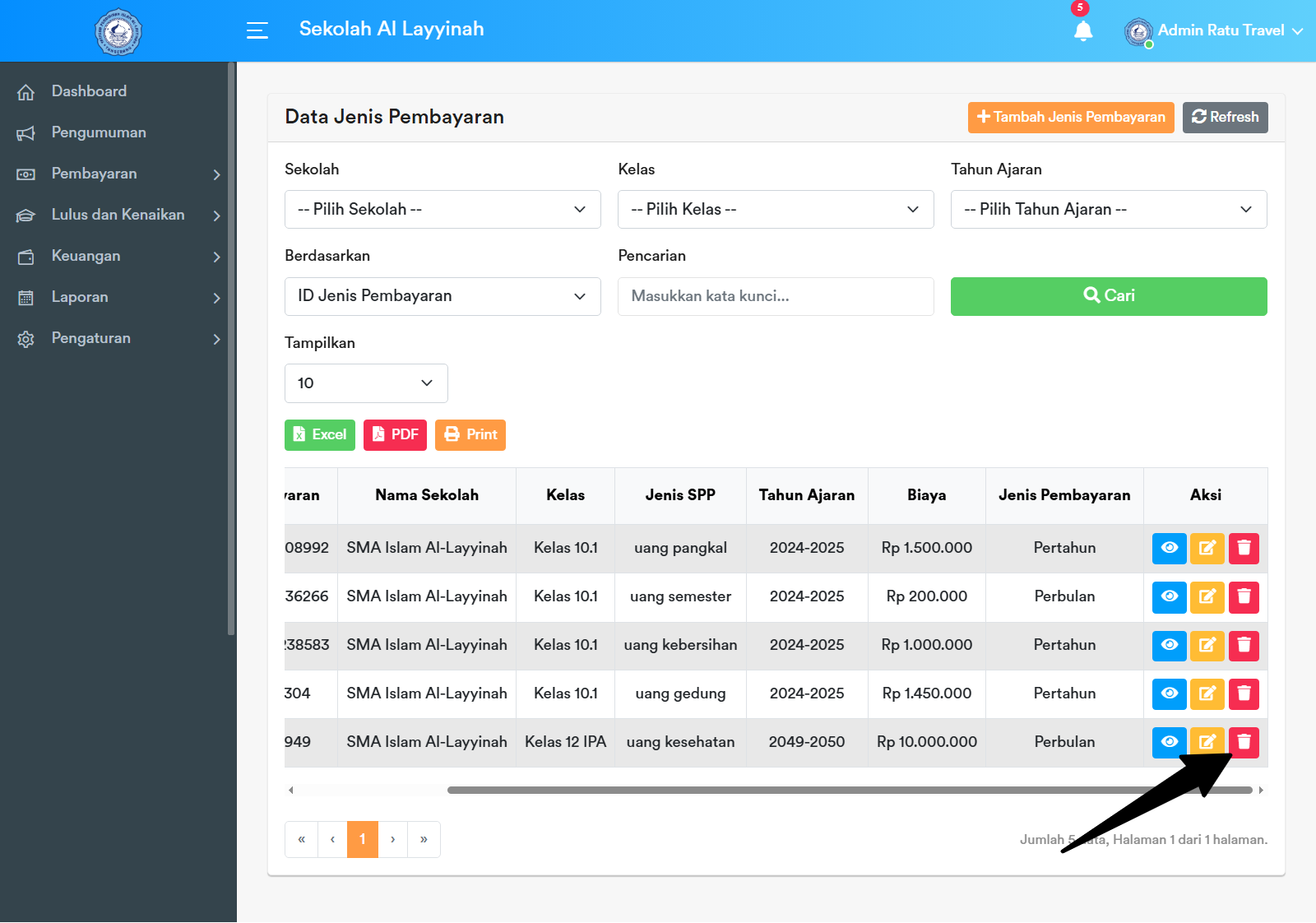
Klik tombol Hapus pada jenis pembayaran yang ingin dihapus.
Sistem akan menampilkan dialog konfirmasi. Klik Hapus untuk menghapus data.
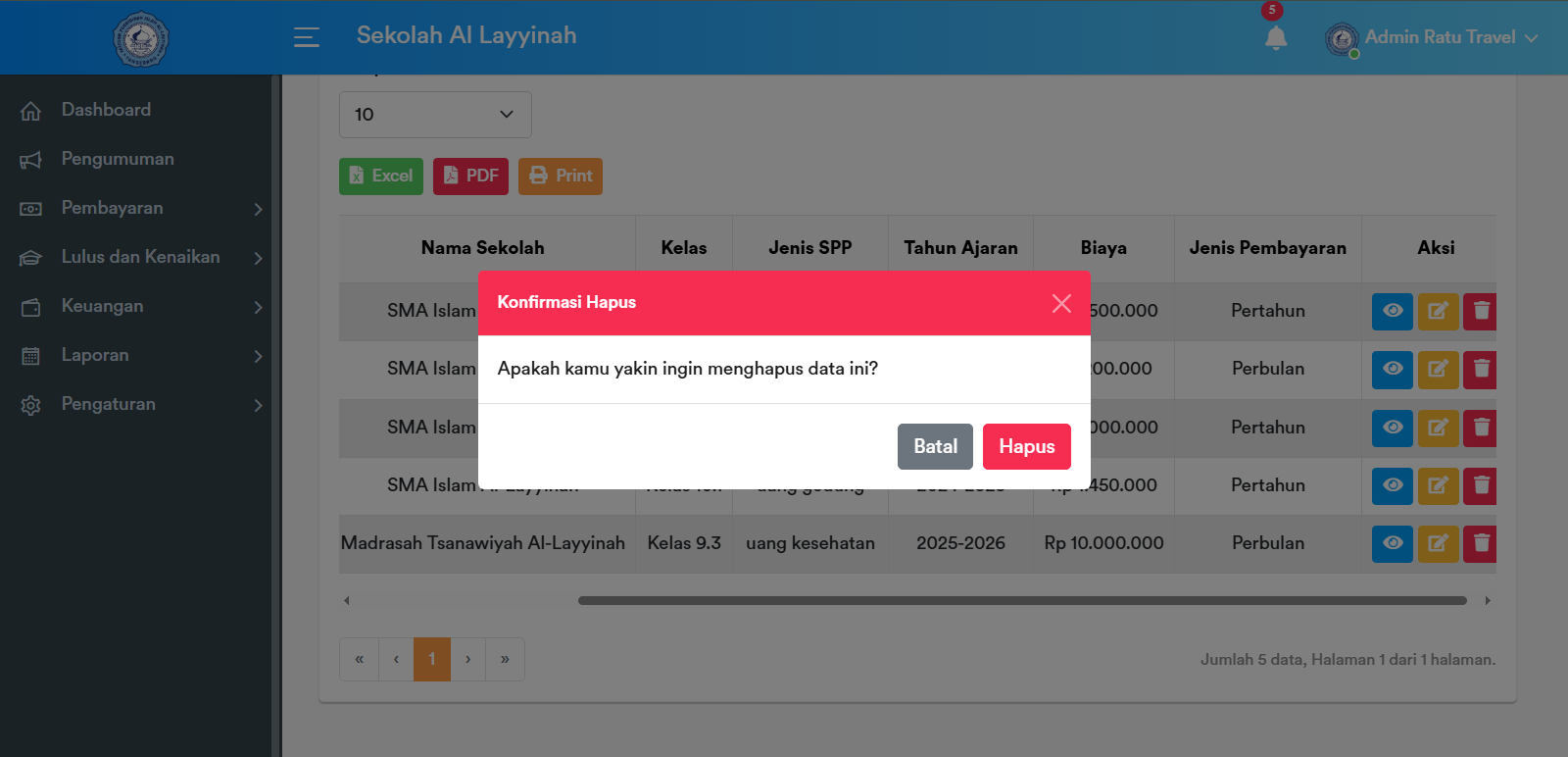
Setelah dikonfirmasi, akan muncul notifikasi Data Berhasil Dihapus dibawah pojok kanan.
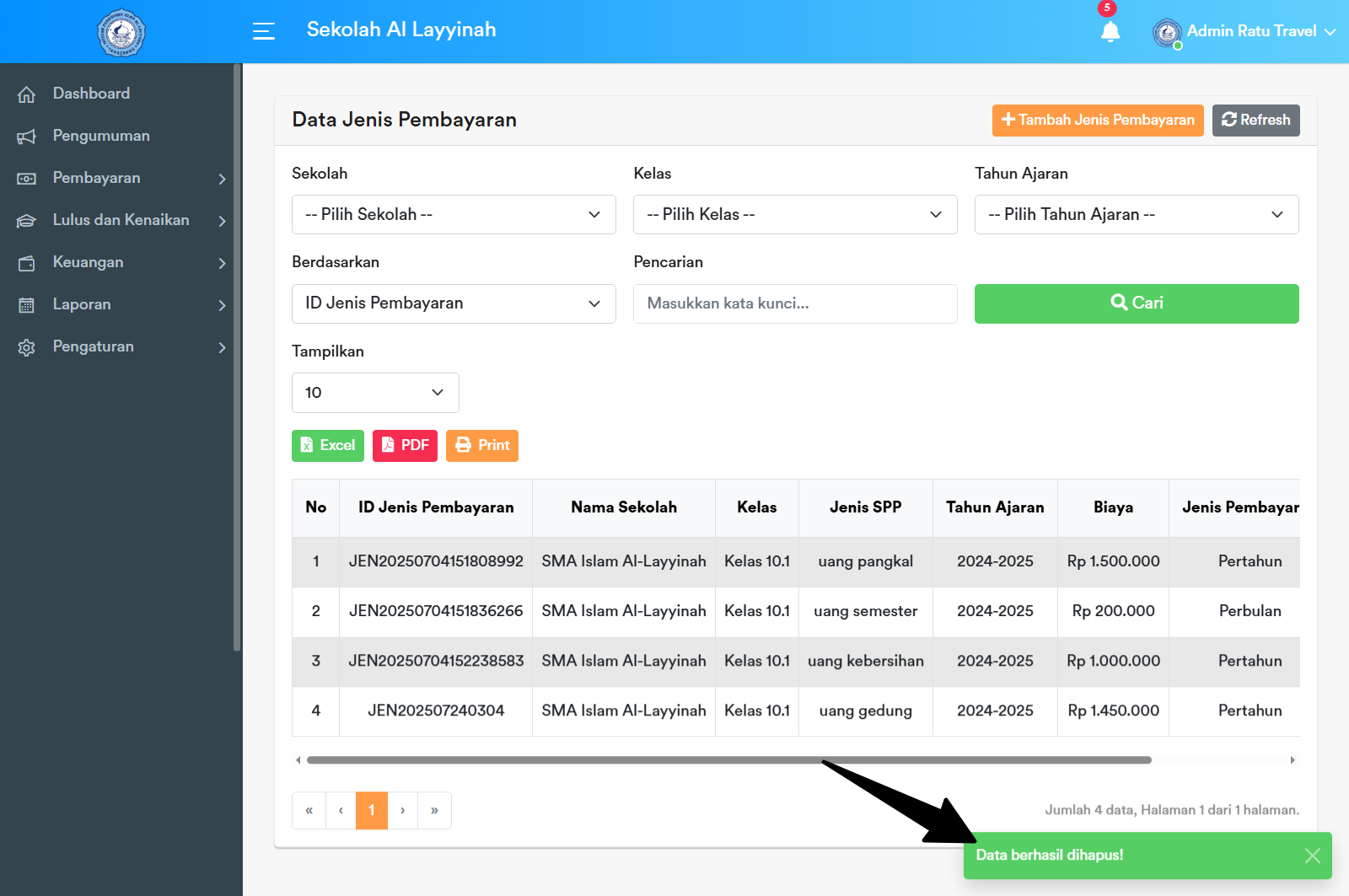
Catatan: Data yang sudah dihapus tidak dapat dikembalikan.