Panduan Data Admin
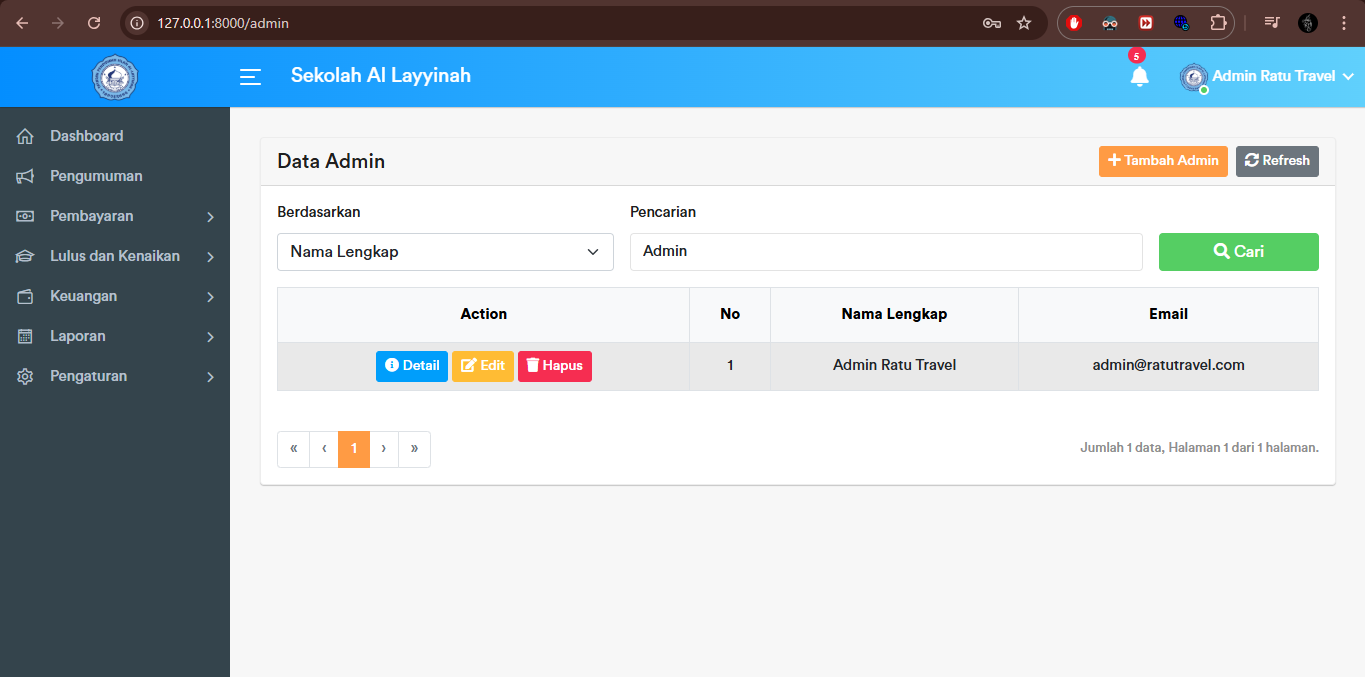
1. Melihat Daftar Data Admin
Klik menu "Data Admin" pada sidebar. Setelah diklik, pastikan URL pada browser sesuai dengan halaman Data Admin.

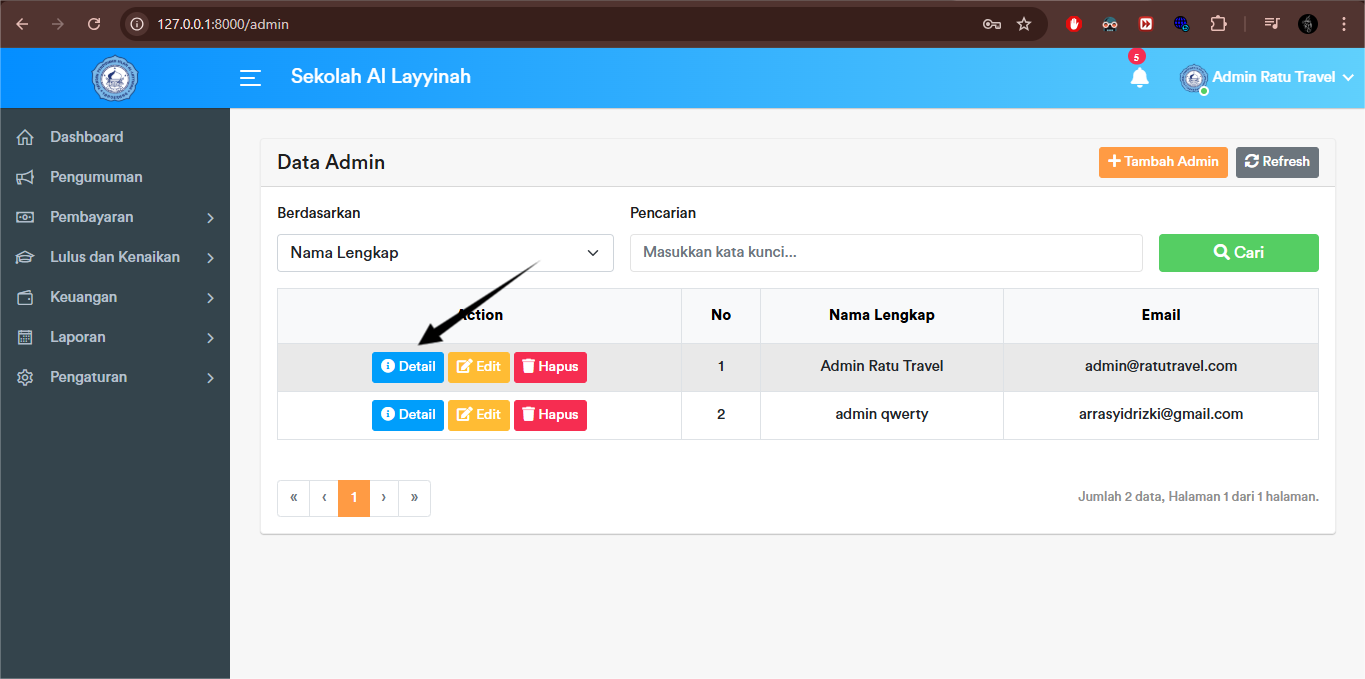
2. Melihat Detail Data Admin
Klik tombol "Detail" pada data admin yang ingin dilihat.
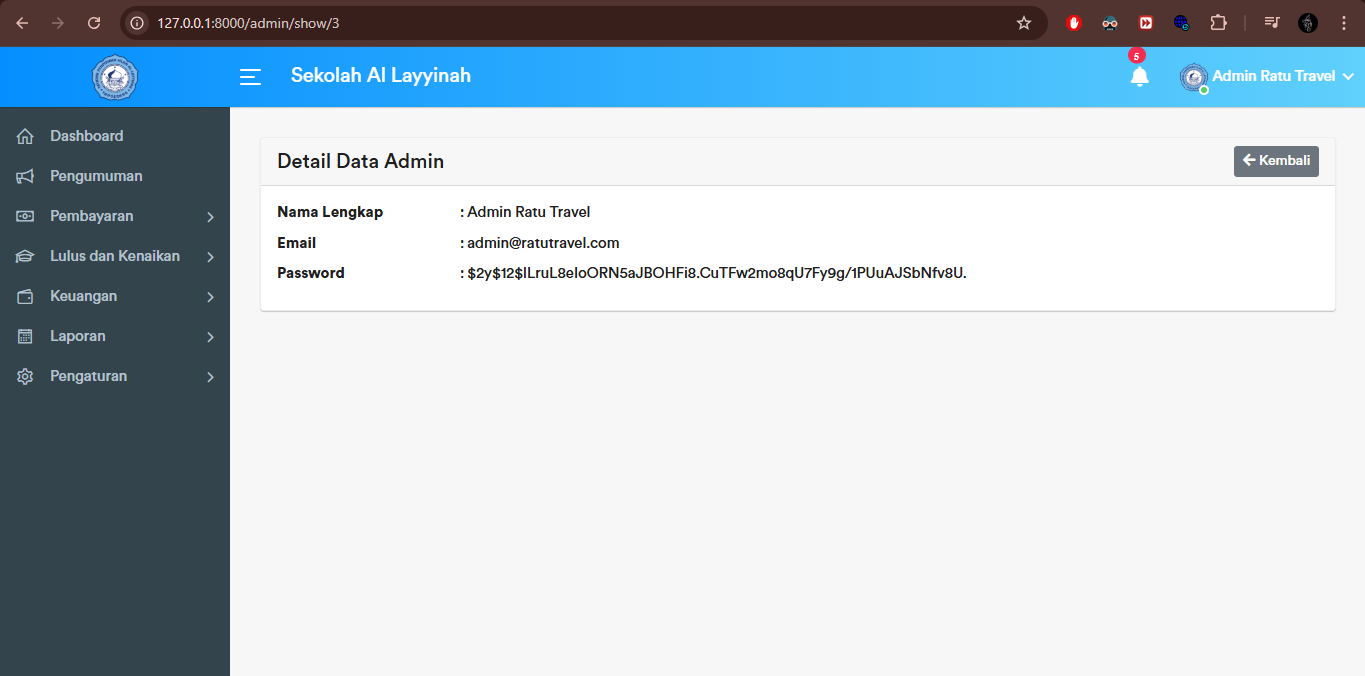
Setelah diklik, sistem akan menampilkan detail informasi admin yang dipilih. Pastikan URL halaman sesuai dengan detail admin.
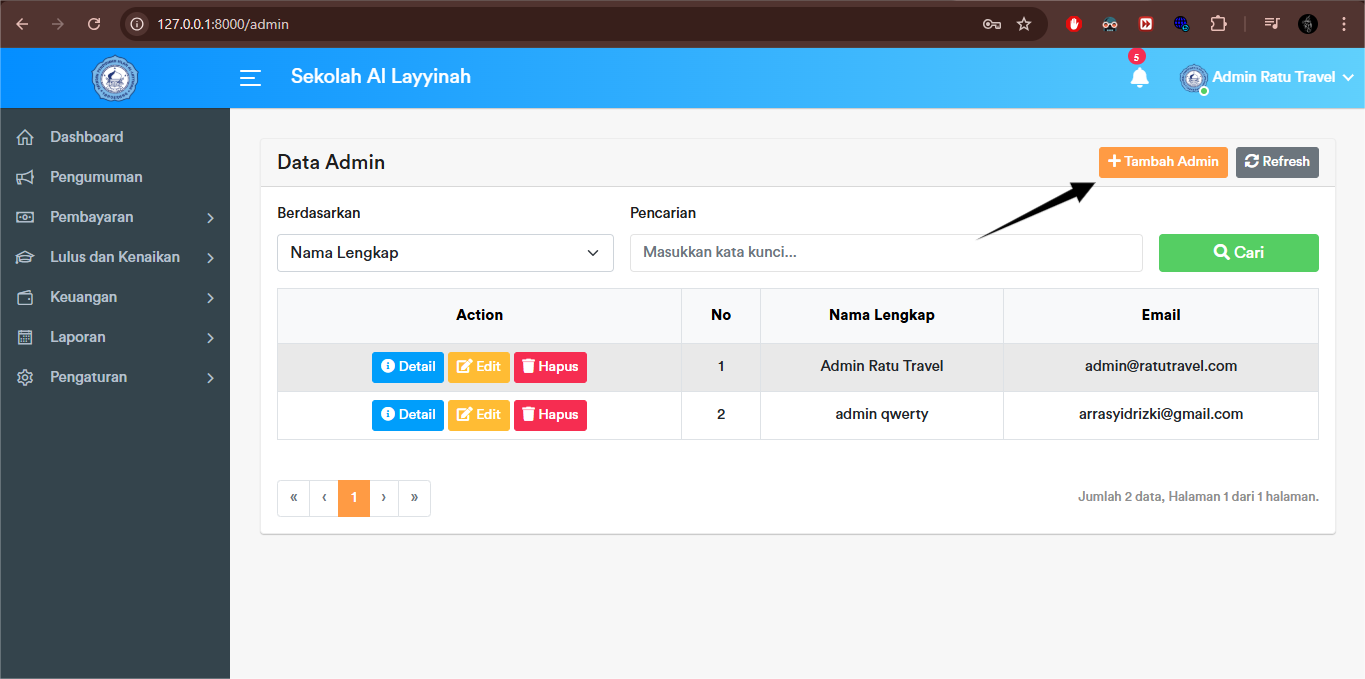
3. Menambahkan Data Admin Baru
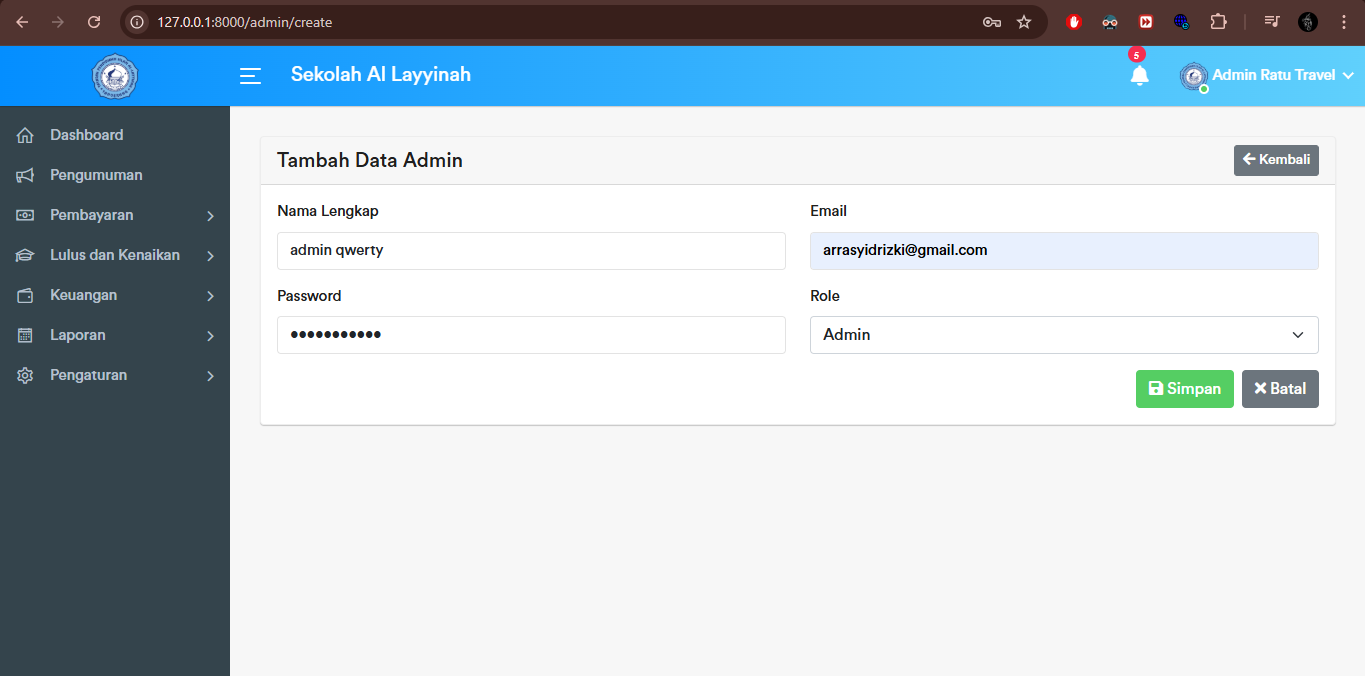
Klik tombol "Tambah Admin".
Isi seluruh field yang tersedia pada form, kemudian klik "Simpan" untuk menambahkan data admin baru.
4. Mengubah Data Admin
Klik tombol "Edit" pada data admin yang ingin diperbarui.
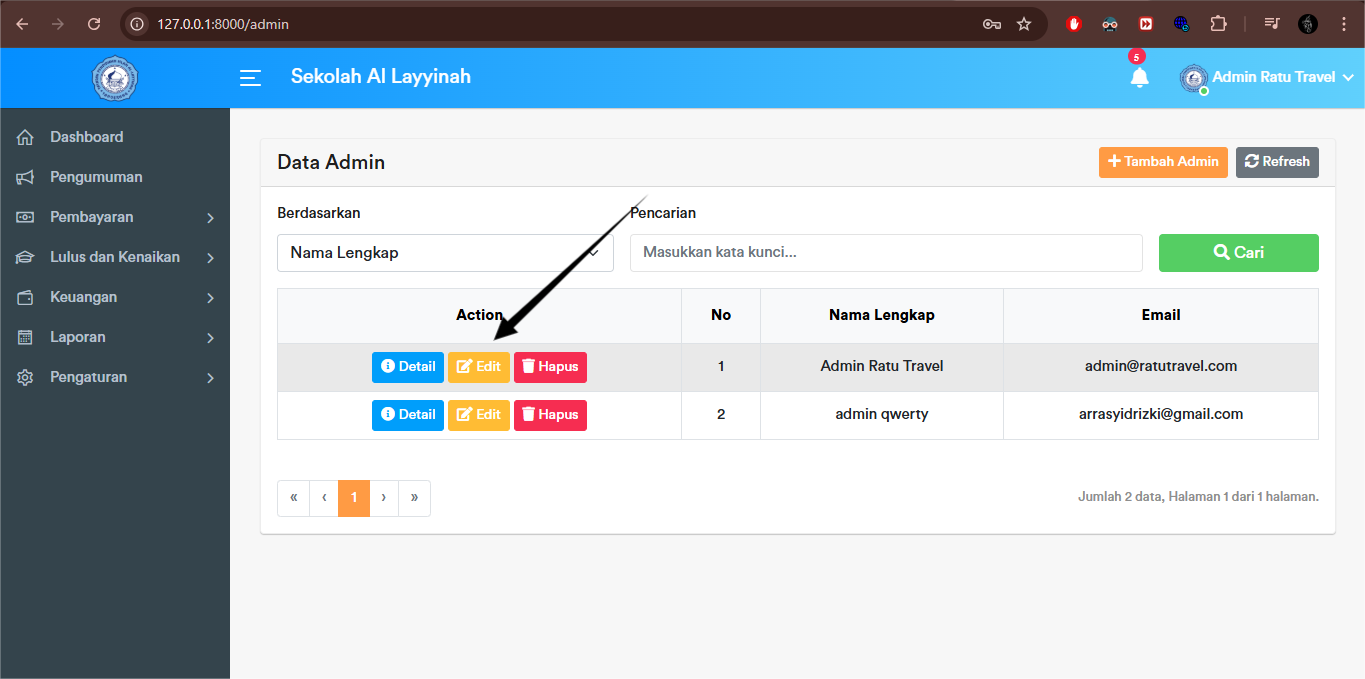
Lakukan perubahan pada field yang diperlukan, lalu klik "Update" untuk menyimpan perubahan.

5. Menghapus Data Admin
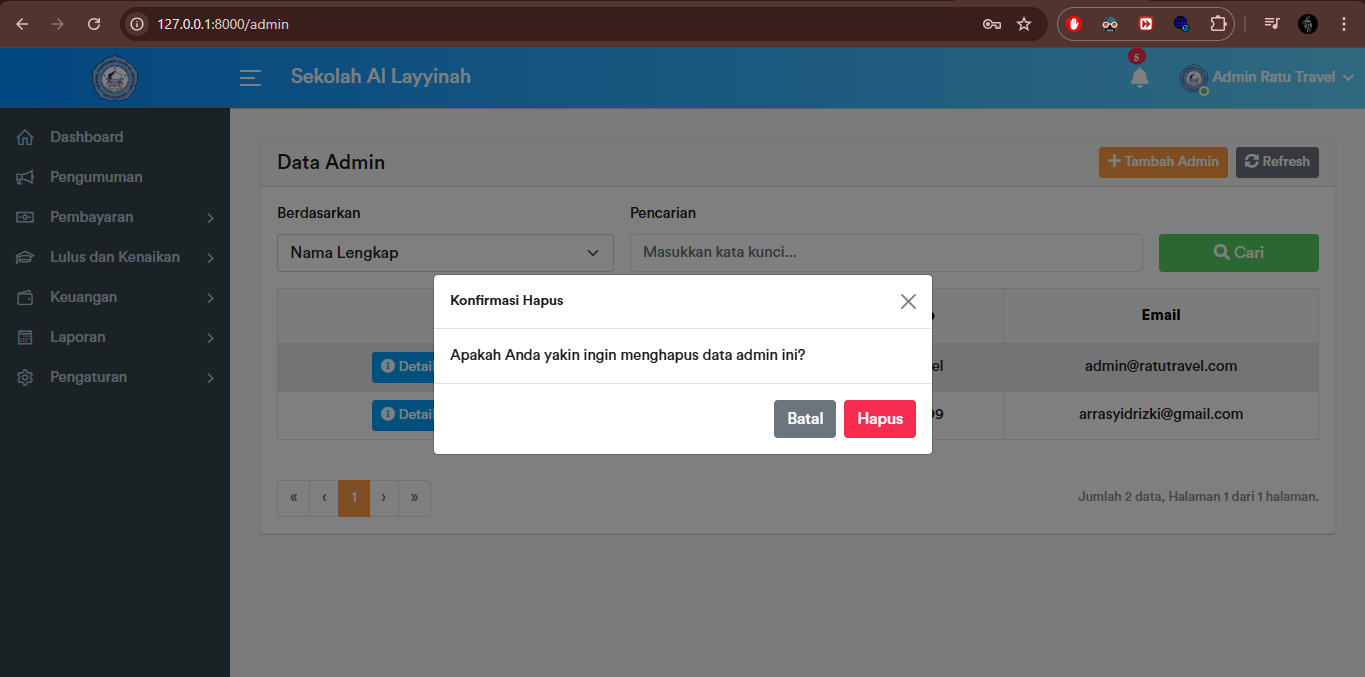
Klik tombol "Hapus" pada data admin yang ingin dihapus.
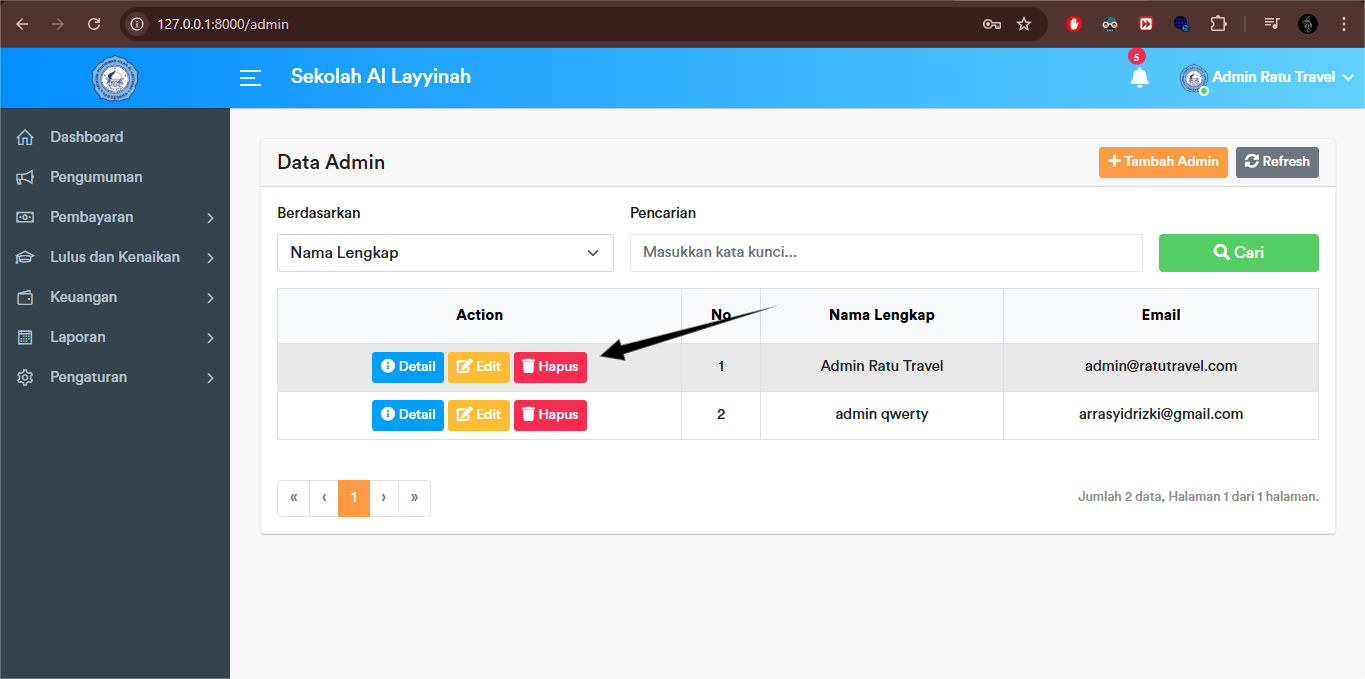
Akan muncul dialog konfirmasi. Klik "Hapus" untuk menghapus data secara permanen.
6. Mencari Data Admin
Pilih kategori pencarian (misalnya: nama, email, dan lain-lain), kemudian masukkan kata kunci yang ingin dicari. Klik tombol "Cari" untuk menampilkan hasil.